


























































Preset trong Lightroom là gì? Hướng dẫn cách cài nhanh, đơn giản
- Cập nhật : 17-06-2026 09:47:05
- Đã xem: 349
Bạn đang tìm cách chỉnh ảnh nhanh mà vẫn đẹp và đồng nhất? Preset trong Lightroom chính là giải pháp được nhiều photographer và content creator sử dụng. Thay vì chỉnh từng thông số thủ công, preset giúp bạn áp dụng sẵn một phong cách màu chỉ trong một lần click. Trong bài viết này, DOF.zone sẽ hướng dẫn chi tiết cách cài, sử dụng và tận dụng preset hiệu quả trong workflow chỉnh ảnh.
- 1. Preset trong Lightroom là gì?
- 2. Lợi ích của việc dùng Preset trong Lightroom
- 2.1. Tiết kiệm thời gian chỉnh sửa hàng loạt
- 2.2. Đồng bộ phong cách màu sắc
- 2.3. Học hỏi kỹ thuật từ preset của người khác
- 3. Các loại Preset trong Lightroom
- 3.1. Preset có sẵn (Built-in Presets)
- 3.2. Preset tải về (Free/Paid Presets)
- 3.3. Preset tự tạo (Custom Presets)
- 4. Cách cài Preset vào Lightroom
- 4.1. Cài preset trên Lightroom PC
- 4.2. Cài preset trên Lightroom Mobile (Android/iOS)
- 5. Cách sử dụng Preset trong Lightroom hiệu quả
- 5.1. Áp preset rồi tinh chỉnh thêm
- 5.2. Dùng preset theo từng điều kiện ánh sáng
- 5.3. Tạo và lưu preset cá nhân
- 6. Cách export và chia sẻ Preset
- 7. Những câu hỏi thường gặp
- 7.1. Preset Lightroom có dùng được trên điện thoại không?
- 7.2. Preset miễn phí và trả phí khác nhau thế nào?
- 7.3. Tại sao preset áp vào bị màu sai?
- 8. Tổng kết
1. Preset trong Lightroom là gì?
Preset trong Lightroom là tập hợp các thiết lập chỉnh sửa ảnh được lưu sẵn, bao gồm màu sắc, độ tương phản, ánh sáng, saturation và nhiều thông số khác. Khi áp preset, Lightroom sẽ tự động áp toàn bộ các thiết lập này lên ảnh chỉ trong một lần thao tác.
Hiểu đơn giản, preset giống như một “công thức chỉnh màu” có thể dùng lại nhiều lần. Thay vì phải chỉnh từng thông số từ đầu, bạn có thể bắt đầu bằng preset rồi tinh chỉnh lại cho phù hợp với từng bức ảnh.
Trong thực tế, preset không phải là “one-click đẹp ngay” cho mọi trường hợp. Kết quả cuối cùng vẫn phụ thuộc vào ảnh gốc, đặc biệt là ánh sáng và white balance. Vì vậy, preset thường được dùng như điểm khởi đầu để rút ngắn thời gian chỉnh sửa, thay vì thay thế hoàn toàn việc hậu kỳ.
Preset thường được sử dụng để:
- Tạo màu ảnh nhất quán cho toàn bộ album hoặc feed
- Tăng tốc quá trình chỉnh ảnh, đặc biệt khi xử lý số lượng lớn
- Xây dựng phong cách màu riêng cho cá nhân hoặc thương hiệu
Khi hiểu đúng cách hoạt động của preset, bạn sẽ tận dụng được nó như một công cụ hỗ trợ workflow, thay vì phụ thuộc hoàn toàn vào các thiết lập có sẵn.
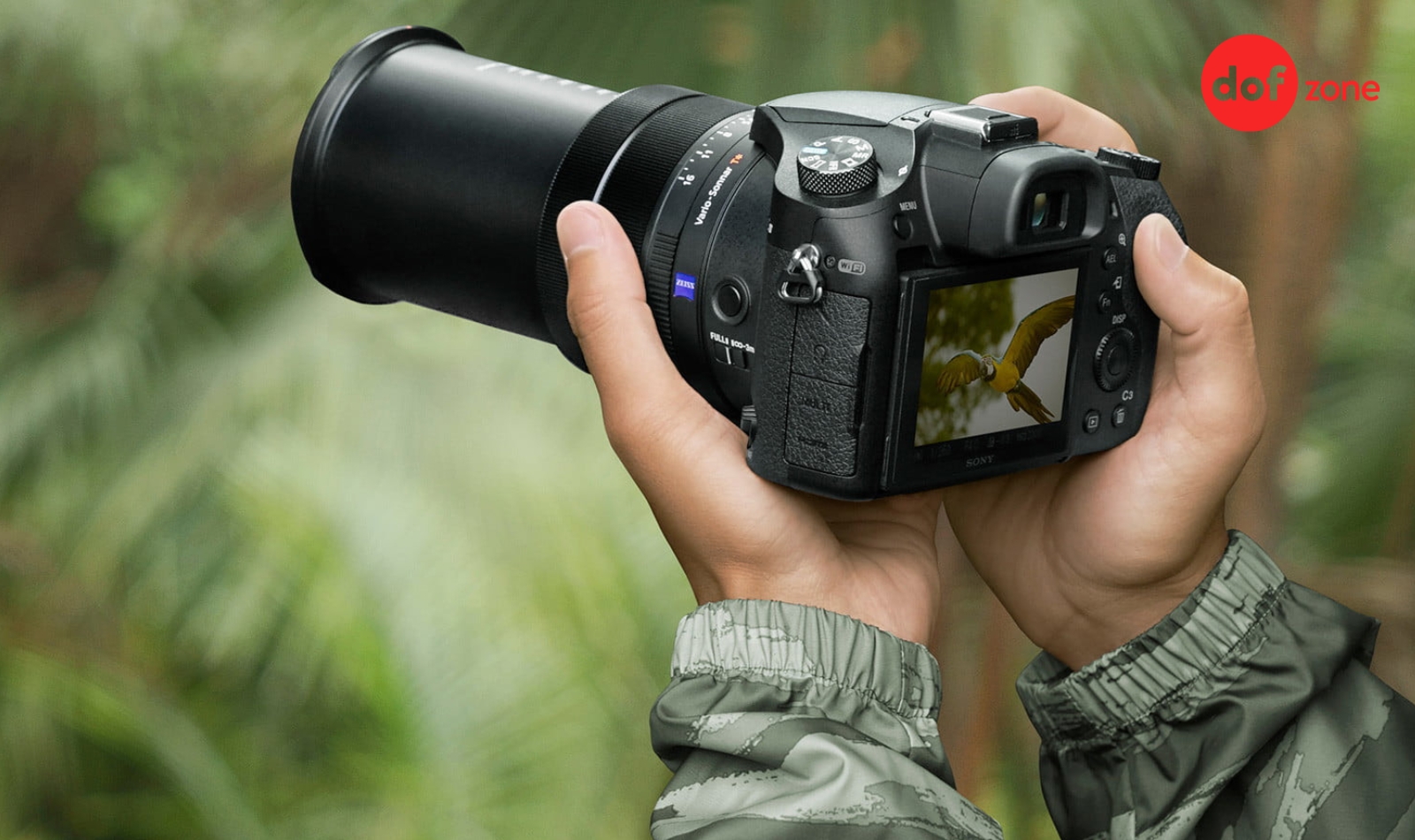
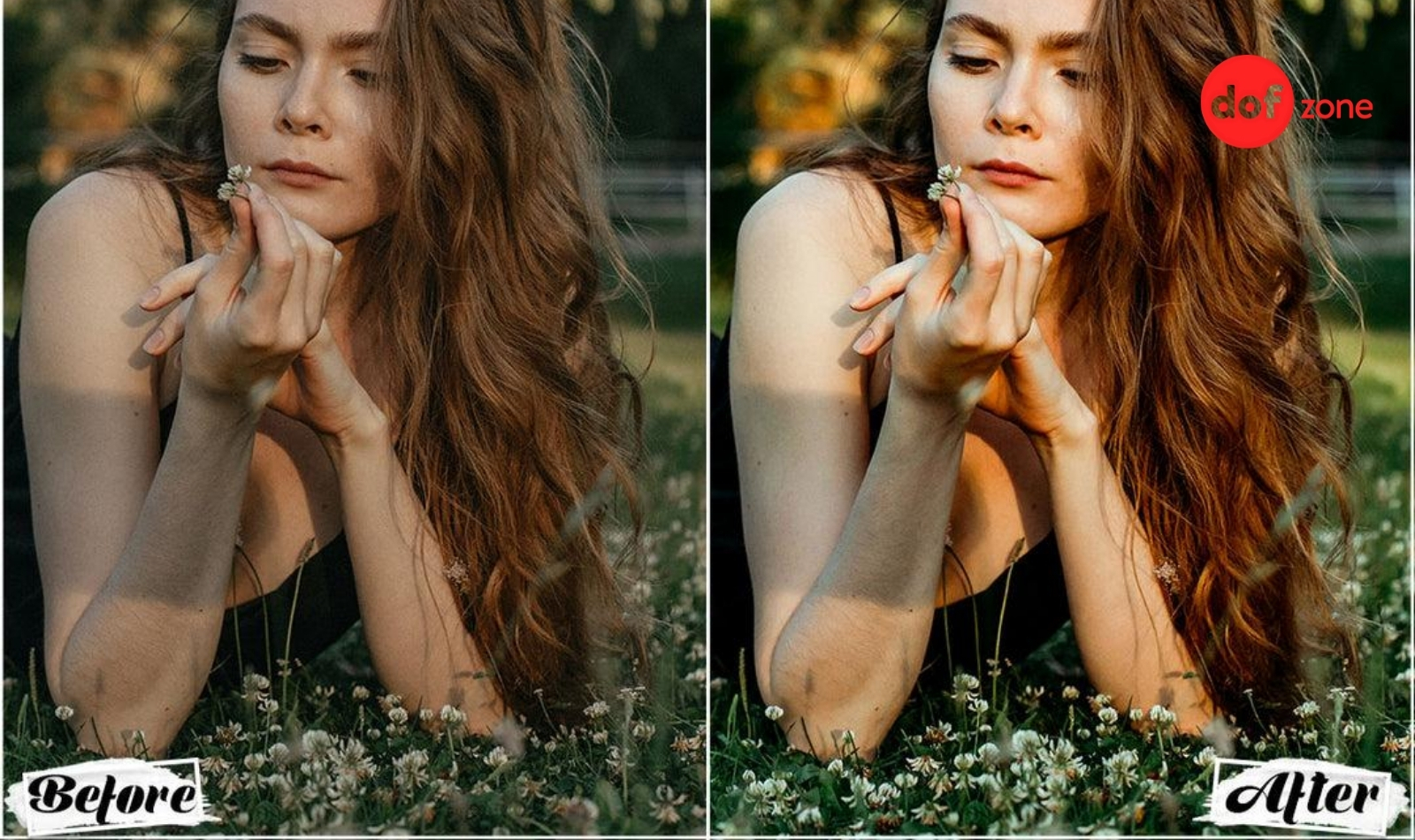 Giải thích preset Lightroom và cách áp dụng nhanh để chỉnh ảnh hiệu quả
2. Lợi ích của việc dùng Preset trong Lightroom
2.1. Tiết kiệm thời gian chỉnh sửa hàng loạt
Preset giúp bạn rút ngắn đáng kể thời gian xử lý ảnh, đặc biệt khi làm việc với số lượng lớn. Thay vì chỉnh từng thông số cho mỗi bức ảnh, bạn có thể áp preset cho cả một bộ ảnh rồi điều chỉnh lại những chi tiết nhỏ.
Điều này rất hữu ích trong các workflow như chụp sự kiện, du lịch hoặc sản xuất nội dung liên tục, nơi tốc độ xử lý ảnh là yếu tố quan trọng.
2.2. Đồng bộ phong cách màu sắc
Một trong những lợi ích lớn nhất của preset là giúp giữ sự nhất quán về màu sắc. Khi toàn bộ ảnh sử dụng cùng một preset, bạn sẽ dễ dàng xây dựng một phong cách hình ảnh rõ ràng, từ portfolio cá nhân đến feed mạng xã hội.
Sự đồng bộ này không chỉ giúp ảnh trông chuyên nghiệp hơn mà còn tạo dấu ấn riêng, đặc biệt quan trọng với content creator hoặc thương hiệu cá nhân.
2.3. Học hỏi kỹ thuật từ preset của người khác
Nhiều preset được tạo bởi photographer hoặc editor có kinh nghiệm. Khi sử dụng, bạn không chỉ áp dụng màu sắc có sẵn mà còn có thể quan sát cách họ thiết lập các thông số như tone curve, color grading hay exposure.
Đây là một cách học thực tế, giúp bạn hiểu sâu hơn về chỉnh màu thay vì chỉ chỉnh theo cảm tính.
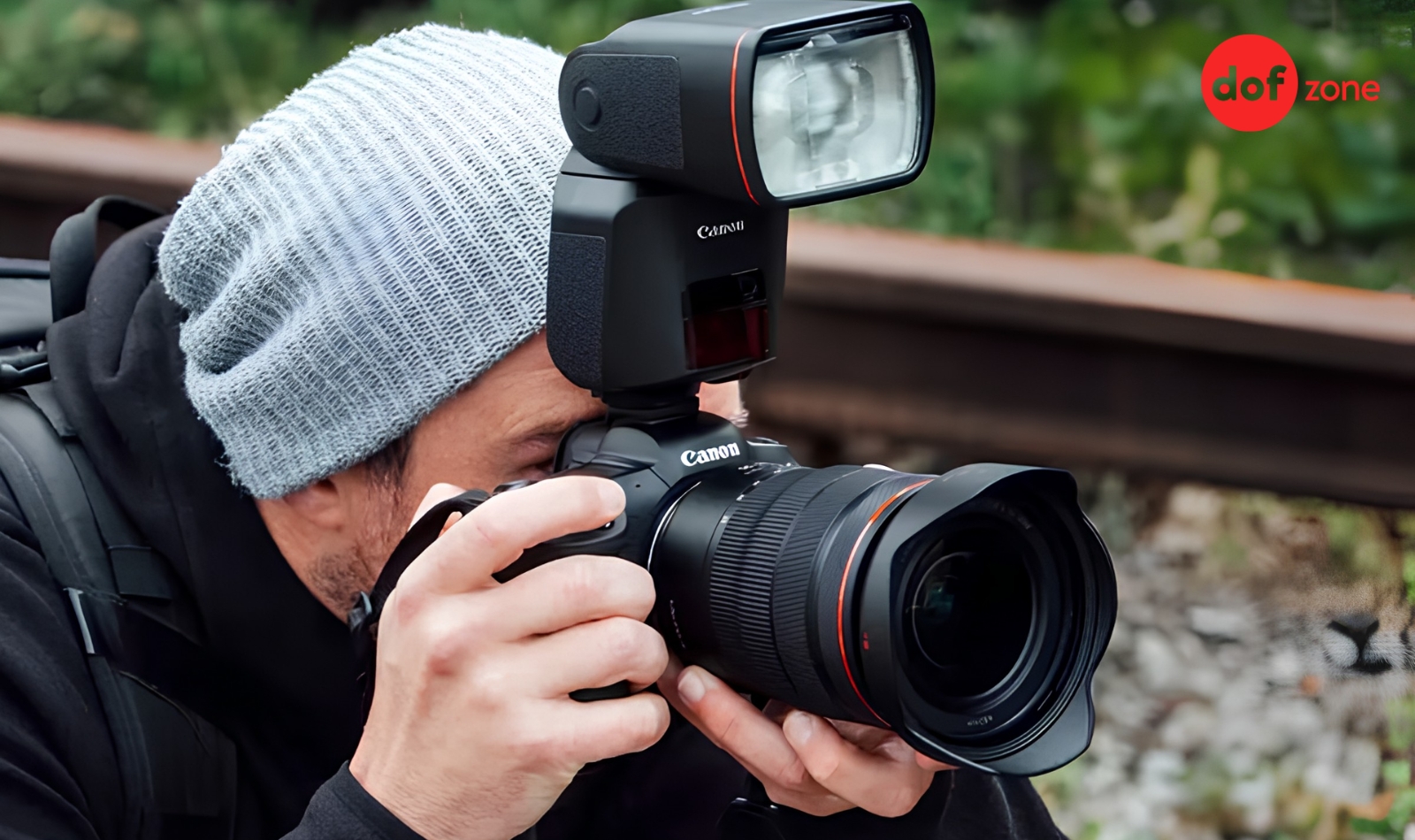
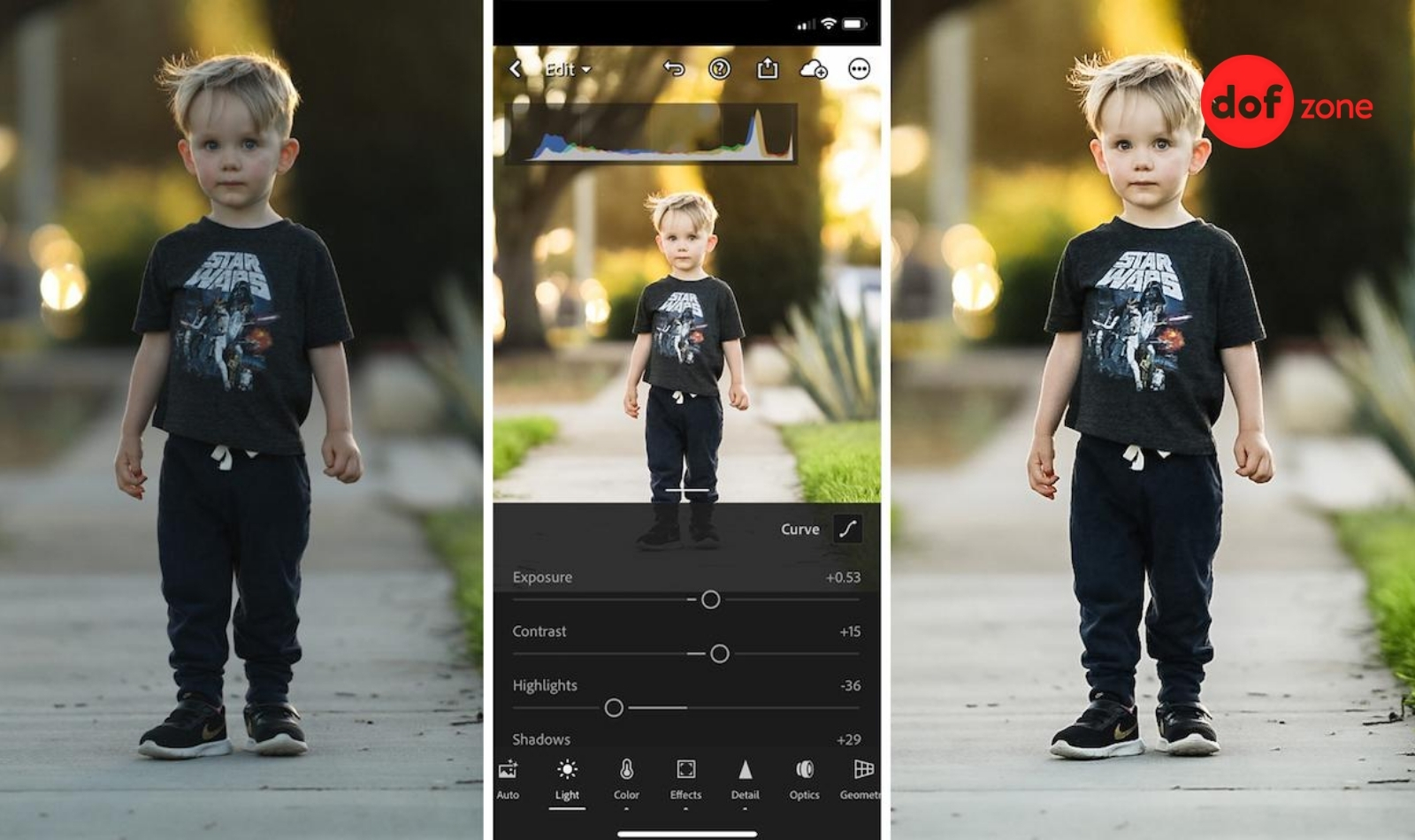 Những lợi ích khi dùng preset giúp tiết kiệm thời gian và đồng bộ màu ảnh
3. Các loại Preset trong Lightroom
Trong Lightroom, preset không chỉ có một loại duy nhất. Tùy vào mục đích sử dụng, bạn có thể chọn giữa preset có sẵn, preset tải về hoặc tự tạo riêng.
3.1. Preset có sẵn (Built-in Presets)
Đây là các preset mặc định được tích hợp trong Lightroom. Chúng thường được thiết kế để phù hợp với nhiều tình huống cơ bản như chân dung, phong cảnh hoặc chỉnh màu nhanh.
Built-in preset phù hợp khi bạn mới bắt đầu, muốn làm quen với cách chỉnh màu mà không cần tìm kiếm hoặc cài đặt thêm.
3.2. Preset tải về (Free/Paid Presets)
Đây là các preset được chia sẻ hoặc bán bởi cộng đồng photographer và editor. Mỗi preset thường mang một phong cách cụ thể như vintage, cinematic, film hoặc lifestyle.
Preset tải về phù hợp khi bạn muốn áp dụng nhanh một style có sẵn hoặc tham khảo cách người khác xử lý màu. Tuy nhiên, hiệu quả sẽ phụ thuộc nhiều vào ảnh gốc và điều kiện ánh sáng.
3.3. Preset tự tạo (Custom Presets)
Custom preset là preset do bạn tự thiết lập và lưu lại từ quá trình chỉnh màu. Đây là cách tốt nhất để xây dựng phong cách riêng và đảm bảo sự nhất quán trong các dự án dài hạn.
Loại preset này đặc biệt hữu ích khi bạn đã có workflow ổn định và muốn tối ưu thời gian chỉnh sửa cho những bộ ảnh có cùng điều kiện.
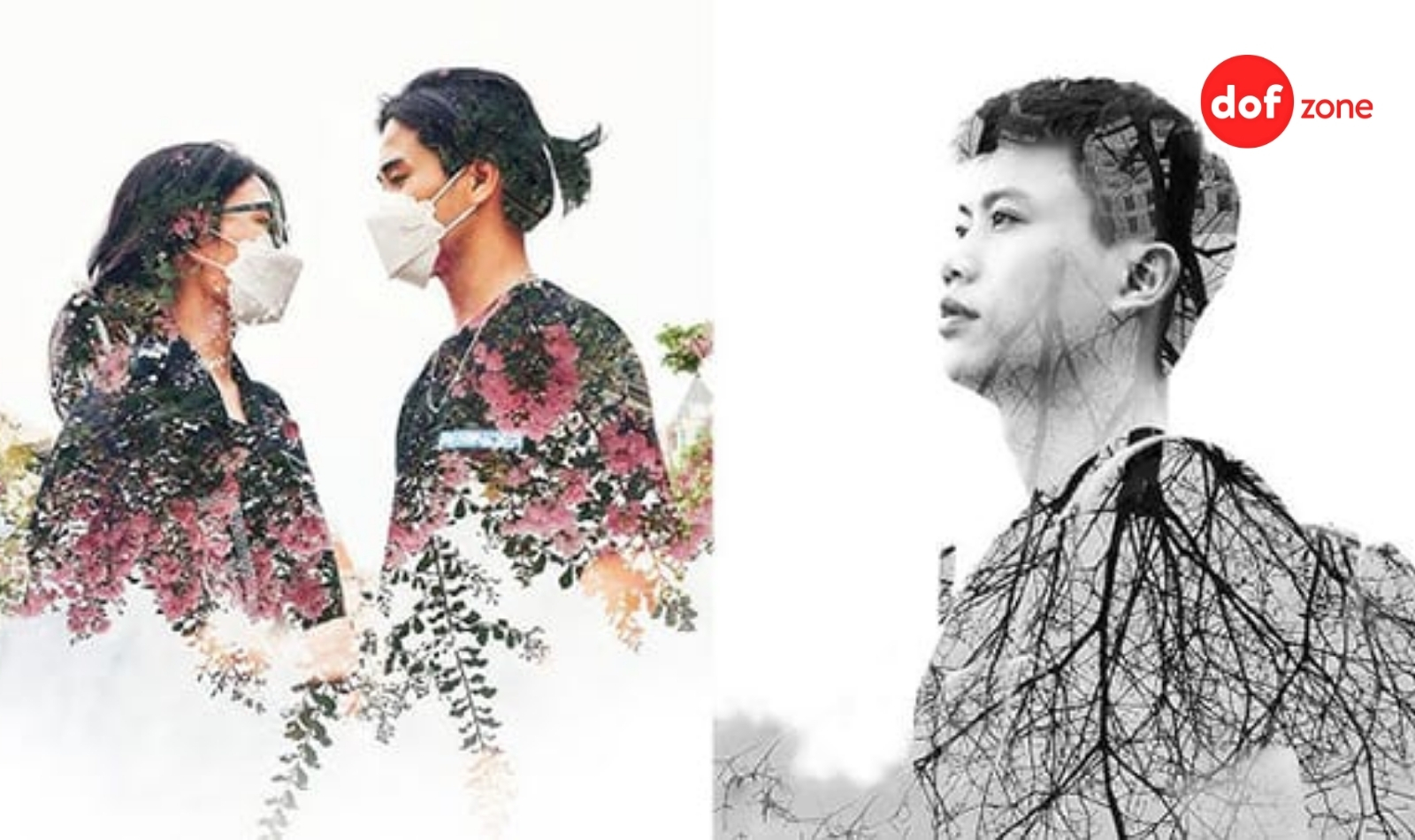
 Phân loại preset Lightroom phổ biến và cách chọn phù hợp với nhu cầu chỉnh ảnh
4. Cách cài Preset vào Lightroom
Cách cài preset trong Lightroom khá đơn giản, nhưng sẽ khác nhau giữa phiên bản máy tính và điện thoại. Chỉ cần thực hiện đúng các bước cơ bản, bạn có thể sử dụng preset ngay trong quá trình chỉnh ảnh mà không cần thiết lập phức tạp.
4.1. Cài preset trên Lightroom PC
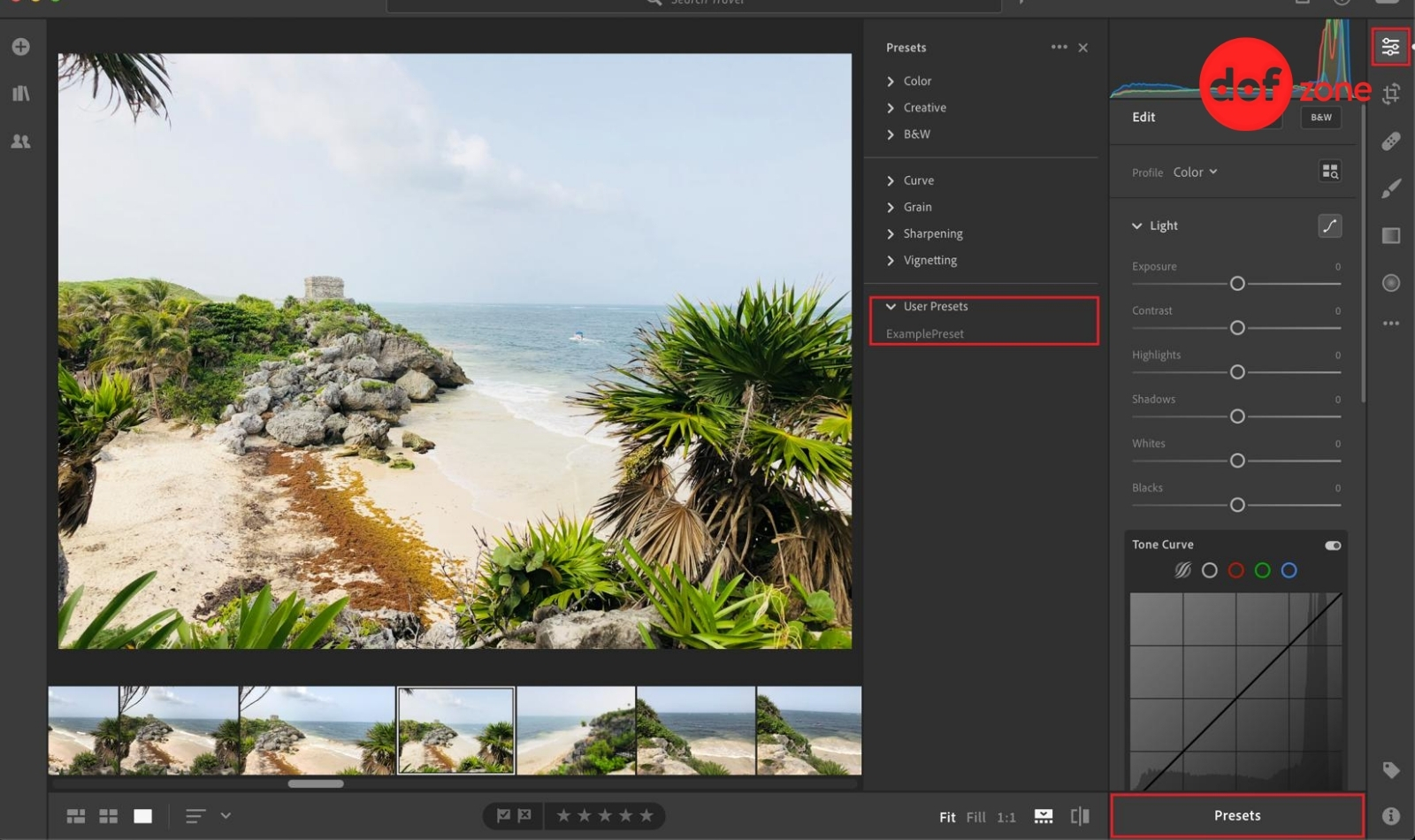
Đối với Lightroom trên máy tính, preset thường được import trực tiếp dưới dạng file.
Các bước thực hiện:
- Mở Lightroom và vào tab chỉnh ảnh (Develop)
- Tìm đến mục Presets ở thanh bên
- Chọn Import Presets
- Chọn file preset (.xmp hoặc .lrtemplate) từ máy tính
Sau khi import, preset sẽ xuất hiện trong danh sách và có thể sử dụng ngay cho các ảnh khác.
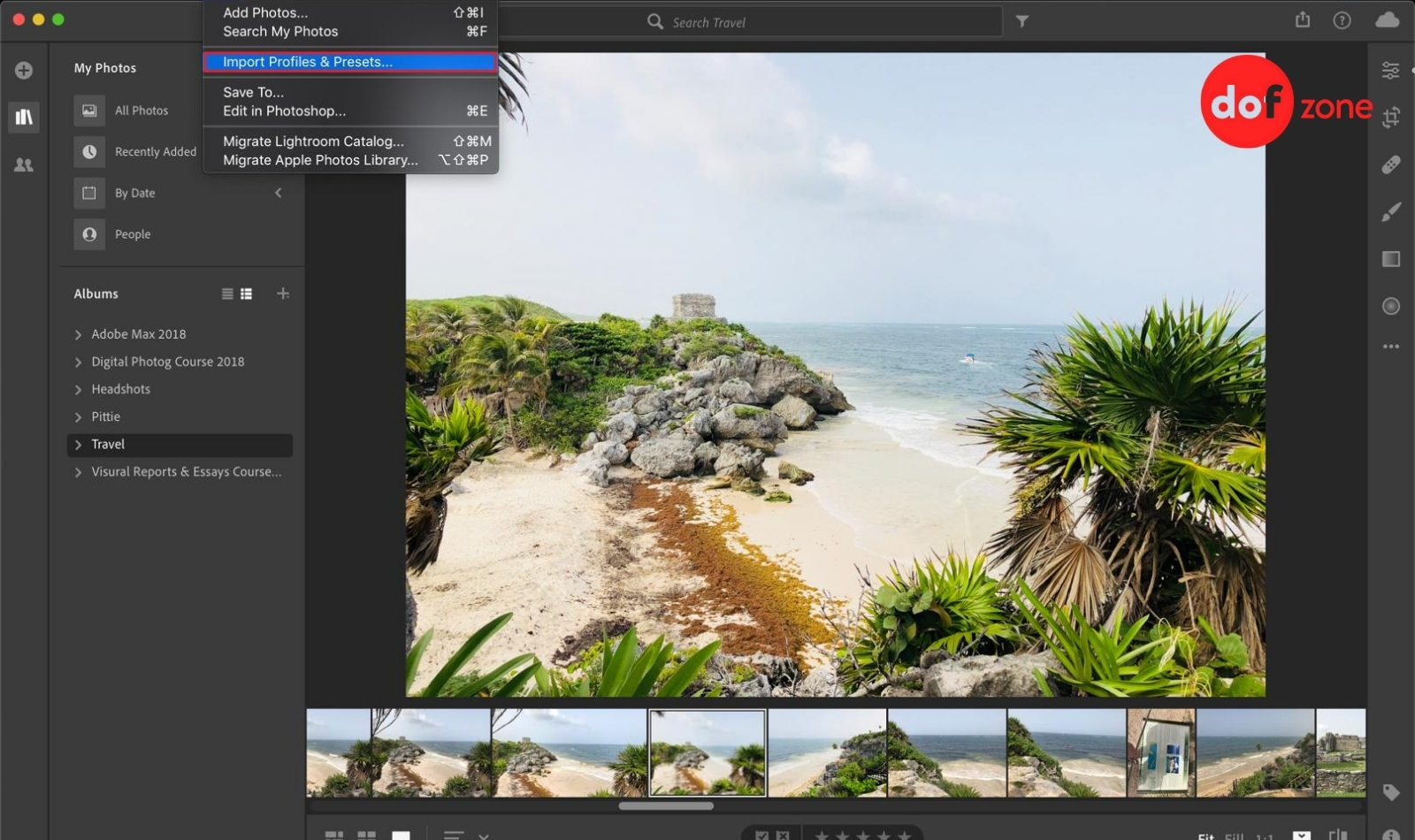 Cách import preset vào Lightroom PC để sử dụng trong quá trình chỉnh ảnh
4.2. Cài preset trên Lightroom Mobile (Android/iOS)
Trên điện thoại, preset thường được chia sẻ dưới dạng ảnh DNG thay vì file trực tiếp.
Các bước thực hiện:
- Import file ảnh preset (DNG) vào Lightroom
- Mở ảnh đó và vào phần chỉnh sửa
- Sao chép toàn bộ thiết lập (Copy settings)
- Dán (Paste) vào ảnh bạn muốn chỉnh
Cách này có thể hơi thủ công, nhưng vẫn là phương pháp phổ biến khi sử dụng preset trên mobile.
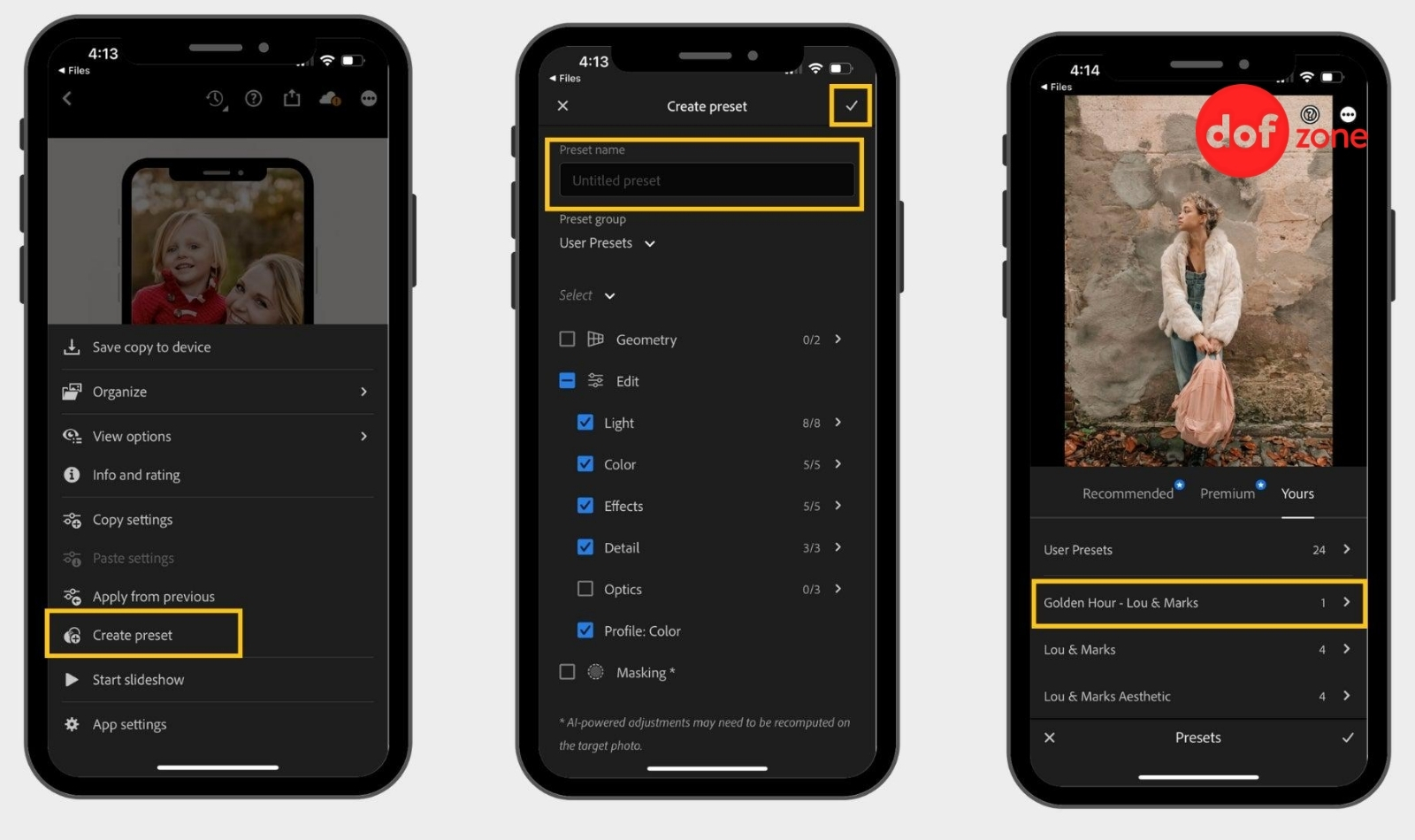 Hướng dẫn cài preset Lightroom Mobile bằng file DNG trên điện thoại
5. Cách sử dụng Preset trong Lightroom hiệu quả
Preset giúp rút ngắn thời gian chỉnh ảnh, nhưng để đạt kết quả tốt, bạn cần sử dụng đúng cách thay vì áp dụng một cách máy móc.
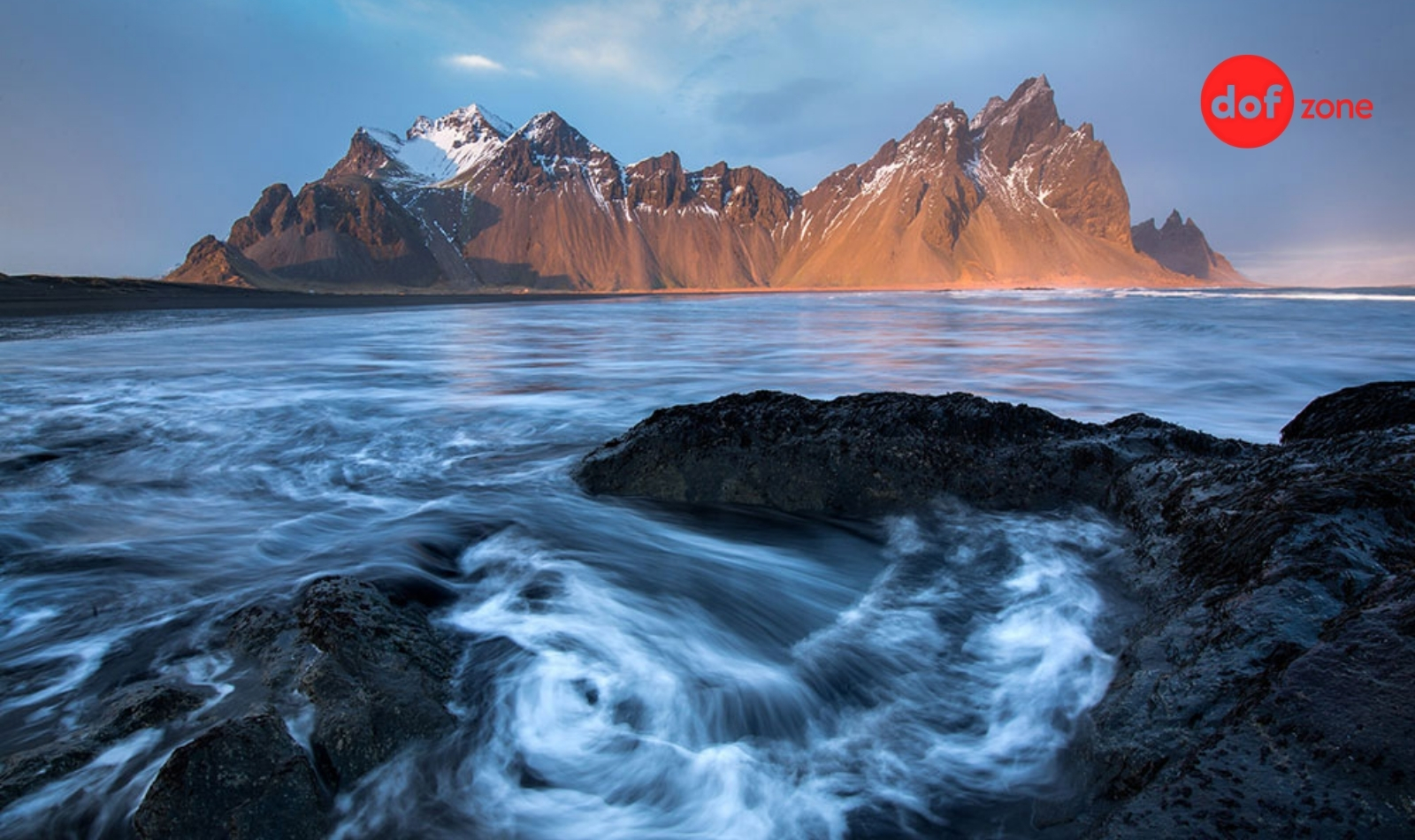
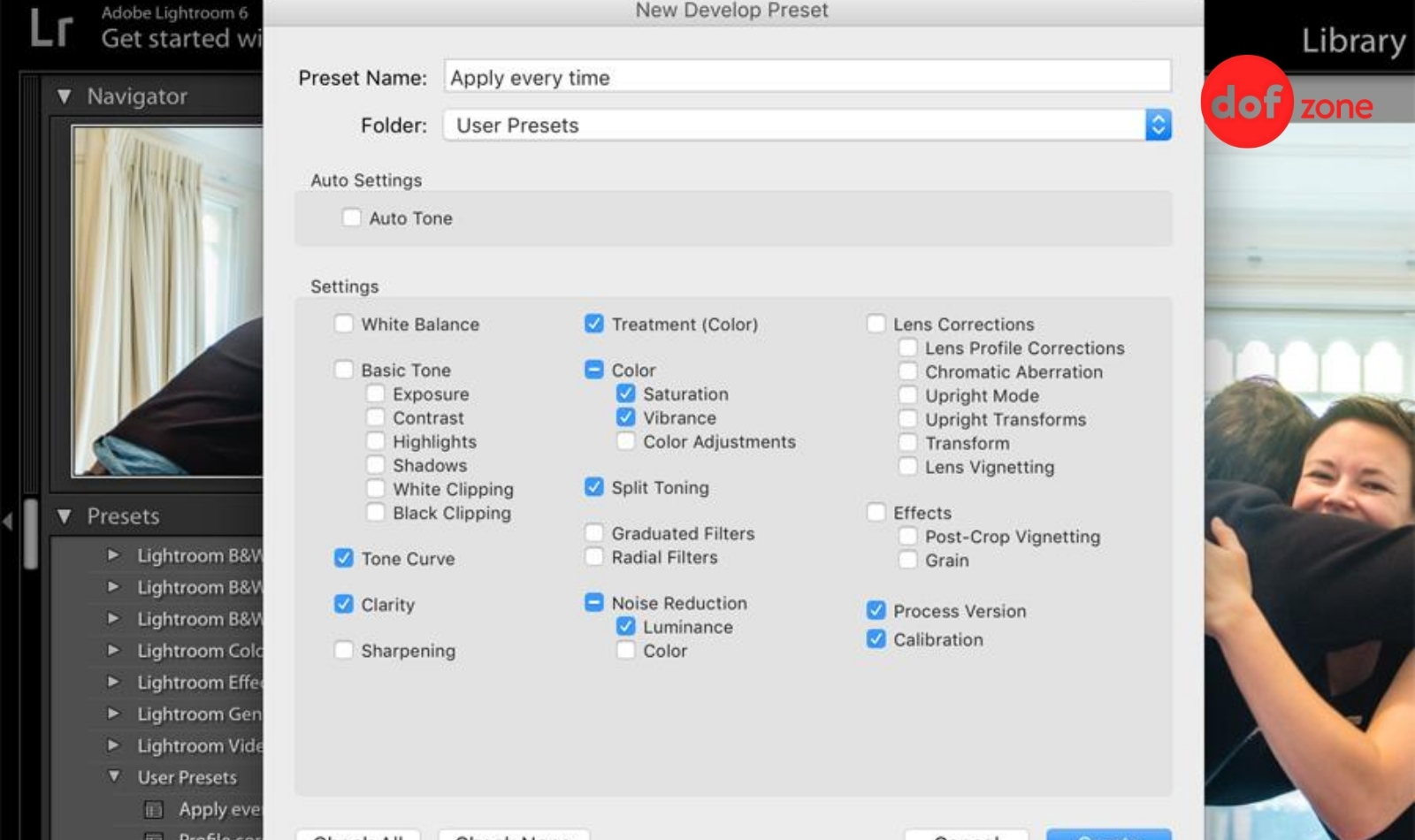 Cách dùng preset đúng để chỉnh ảnh đẹp và phù hợp từng điều kiện ánh sáng
5.1. Áp preset rồi tinh chỉnh thêm
Preset nên được xem là điểm khởi đầu, không phải kết quả cuối cùng. Sau khi áp preset, bạn cần điều chỉnh lại các thông số như exposure, white balance hoặc contrast để phù hợp với từng bức ảnh.
Điều này đặc biệt quan trọng khi ảnh gốc có ánh sáng khác nhau, vì cùng một preset có thể cho ra kết quả rất khác.
5.2. Dùng preset theo từng điều kiện ánh sáng
Không có preset nào phù hợp cho mọi tình huống. Một preset chụp ngoài trời nắng có thể không hoạt động tốt trong điều kiện ánh sáng yếu hoặc trong nhà.
Cách hiệu quả là phân loại preset theo từng điều kiện như daylight, indoor hoặc low light để dễ chọn và đảm bảo màu sắc ổn định hơn.
5.3. Tạo và lưu preset cá nhân
Khi bạn đã chỉnh được một tone màu ưng ý, việc lưu lại thành preset sẽ giúp tái sử dụng nhanh cho các bộ ảnh sau.
Đây cũng là cách nhiều photographer xây dựng phong cách riêng, giúp hình ảnh có sự đồng nhất mà không cần chỉnh lại từ đầu mỗi lần.
6. Cách export và chia sẻ Preset
Sau khi tạo hoặc chỉnh sửa preset, bạn có thể export để lưu trữ hoặc chia sẻ cho người khác. Đây là cách phổ biến để sử dụng preset trên nhiều thiết bị hoặc trao đổi trong cộng đồng.
Các bước cơ bản:
- Chọn preset bạn muốn export trong Lightroom
- Nhấp chuột phải và chọn Export
- Lưu file dưới dạng .xmp vào máy tính
Sau khi export, bạn có thể gửi file này cho người khác hoặc import lại vào các thiết bị khác để sử dụng.
Một điểm cần lưu ý là preset chỉ lưu các thông số chỉnh màu, không bao gồm ảnh gốc. Vì vậy, khi áp dụng vào ảnh khác, bạn vẫn cần tinh chỉnh lại để phù hợp với ánh sáng và bối cảnh.
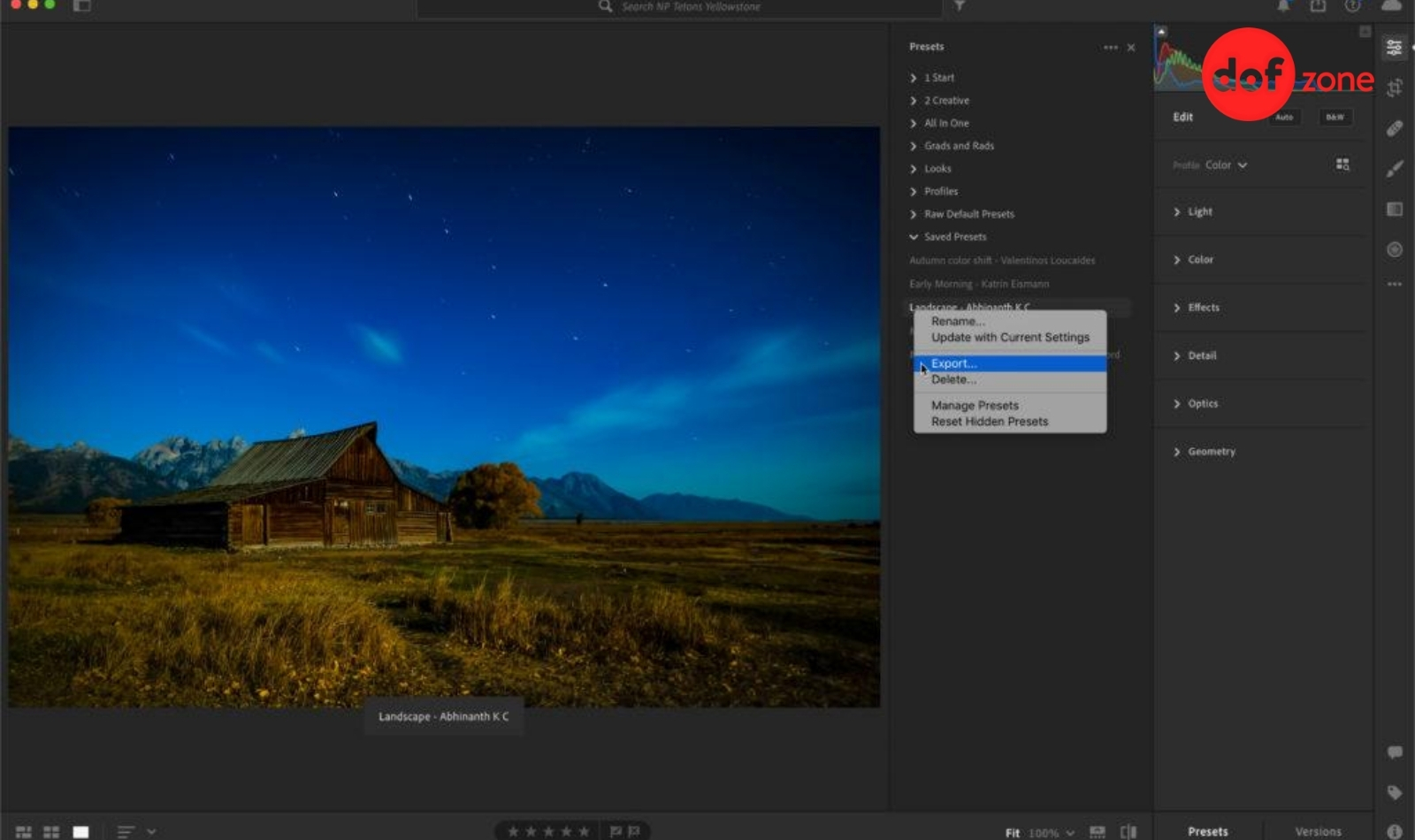 Cách export preset Lightroom để lưu trữ hoặc chia sẻ cho người khác
7. Những câu hỏi thường gặp
7.1. Preset Lightroom có dùng được trên điện thoại không?
Có. Preset có thể sử dụng trên Lightroom Mobile thông qua file DNG hoặc đồng bộ trực tiếp từ Lightroom trên máy tính. Nếu bạn dùng cùng tài khoản Adobe, preset sẽ tự động sync giữa các thiết bị, giúp workflow liền mạch hơn.
7.2. Preset miễn phí và trả phí khác nhau thế nào?
Preset miễn phí thường phù hợp để thử nghiệm hoặc học cách chỉnh màu. Trong khi đó, preset trả phí thường được tối ưu tốt hơn, ổn định hơn trong nhiều điều kiện ánh sáng và đi kèm phong cách rõ ràng hơn. Tuy nhiên, hiệu quả cuối cùng vẫn phụ thuộc vào ảnh gốc và cách bạn tinh chỉnh lại.
7.3. Tại sao preset áp vào bị màu sai?
Nguyên nhân phổ biến là ảnh gốc khác về ánh sáng, nhiệt độ màu hoặc môi trường chụp. Preset không thể hoạt động giống nhau trên mọi ảnh, vì mỗi bức ảnh có điều kiện ánh sáng riêng. Cách khắc phục là điều chỉnh lại các thông số như exposure, white balance và tone để phù hợp hơn, thay vì phụ thuộc hoàn toàn vào preset.
8. Tổng kết
Preset là công cụ giúp đơn giản hóa quá trình chỉnh ảnh và rút ngắn đáng kể thời gian xử lý. Tuy nhiên, nó không thể thay thế hoàn toàn kỹ năng chỉnh màu và khả năng quan sát ánh sáng của người dùng. Khi hiểu đúng cách hoạt động và biết tinh chỉnh phù hợp, preset sẽ trở thành trợ thủ hiệu quả giúp bạn vừa tiết kiệm thời gian, vừa giữ được phong cách hình ảnh nhất quán.
Có thể bạn quan tâm:
- Danh sách 10 máy quay phim Canon chuyên nghiệp, chính hãng
- Giá Fujifilm XM5 chính hãng tại DOF.zone - Ưu đãi, khuyến mãi ngập tràn
- Review DJI Osmo Pocket 4: Camera gimbal nhỏ gọn có đáng đầu tư không?
Hiểu rõ preset trong Lightroom là gì sẽ giúp bạn tận dụng tối đa khả năng chỉnh ảnh một cách nhanh chóng và hiệu quả. Từ việc tiết kiệm thời gian đến xây dựng phong cách riêng, preset là công cụ không thể thiếu với người làm nội dung hình ảnh. DOF.zone khuyến khích bạn không chỉ sử dụng preset mà còn học cách tinh chỉnh để phù hợp từng bức ảnh, từ đó nâng cao chất lượng hình ảnh một cách rõ rệt.