
























































Hướng Dẫn Sử Dụng DJI Osmo Pocket 4 chi tiết cho người mới
- Cập nhật : 08-07-2026 11:46:24
- Đã xem: 686
Hướng dẫn sử dụng DJI Pocket 4 cho người mới bắt đầu tập trung vào ba bước cốt lõi: kích hoạt qua ứng dụng DJI Mimo, cân bằng gimbal tự động và thiết lập thông số quay 4K/120fps để tối ưu chất lượng hình ảnh.
Bài viết này từ DOF.zone sẽ giúp bạn rút ngắn thời gian làm quen và khai thác sức mạnh của chiếc camera bỏ túi thế hệ mới. Đồng thời hướng dẫn chi tiết từ cách cài đặt ban đầu, các chế độ quay thông minh (ActiveTrack 7.0) đến mẹo bảo quản pin bền bỉ.
- 1. Mở hộp và kiểm tra phụ kiện bên trong
- 2. Hướng dẫn sử dụng DJI Osmo Pocket 4 chi tiết
- 2.1. Bật/ Tắt Pocket 4
- 2.2. Sạc action camera
- 2.3. Kích hoạt thiết bị
- 2.4. Cập nhật phần mềm
- 3. Hướng dẫn sử dụng các nút bấm
- 3.1. Cần joystick 5D
- 3.2. Nút chụp/ quay
- 3.3. Nút Zoom
- 3.4. Nút Custom
- 4. Cách sử dụng màn hình điều khiển DJI Osmo Pocket 4
- 4.1 .Giao diện màn hình cơ bản
- 4.2. Cài đặt thông số
- 4.3. Thiết lập hình ảnh và âm thanh
- 4.4. Playback
- 4.5. Truy cập trung tâm điều khiển
- 5. Cách cài đặt và sử dụng các chế độ quay trên DJI Osmo Pocket 4
- 5.1. Lựa chọn chế độ quay
- 5.2. Lựa chọn chế độ gimbal
- 5.3. ActiveTrack
- 5.4. Chế độ Gimbal thông minh
- 5.5. Chế độ làm đẹp
- 5.6. Chế độ Webcam
- 6. Hướng dẫn kiểm tra bộ nhớ và truyền dữ liệu
- 6.1. Kiểm tra bộ nhớ
- 6.2. Kiểm tra truyền dữ liệu
1. Mở hộp và kiểm tra phụ kiện bên trong
DJI Osmo Pocket 4 đi kèm phụ kiện gồm thân máy, vỏ bảo vệ, dây đeo cổ tay, cáp sạc USB-C PD và khớp nối tripod trong bản Standard Combo. Phiên bản Creator Combo bổ sung thêm Battery Handle, micro không dây DJI Mic 2, ống kính góc rộng và tripod mini. Việc kiểm tra đầy đủ phụ kiện ngay khi mở hộp giúp bạn đảm bảo quyền lợi bảo hành và sẵn sàng cho quá trình quay phim chuyên nghiệp.
- Bản Standard Combo: Bao gồm thân máy Pocket 4, vỏ bảo vệ (Protective Cover), dây đeo cổ tay, cáp sạc USB-C PD và một khớp nối tripod.
- Bản Creator Combo: Ngoài các phụ kiện tiêu chuẩn, phiên bản này bổ sung thêm tay cầm kéo dài thời lượng pin (Battery Handle), micro không dây DJI Mic 2, ống kính góc rộng (Wide-Angle Lens) và tripod mini.
Khi mở hộp, bạn cần lưu ý kiểm tra tem niêm phong và tình trạng vật lý của ống kính cũng như gimbal trước khi tiến hành kích hoạt thiết bị.
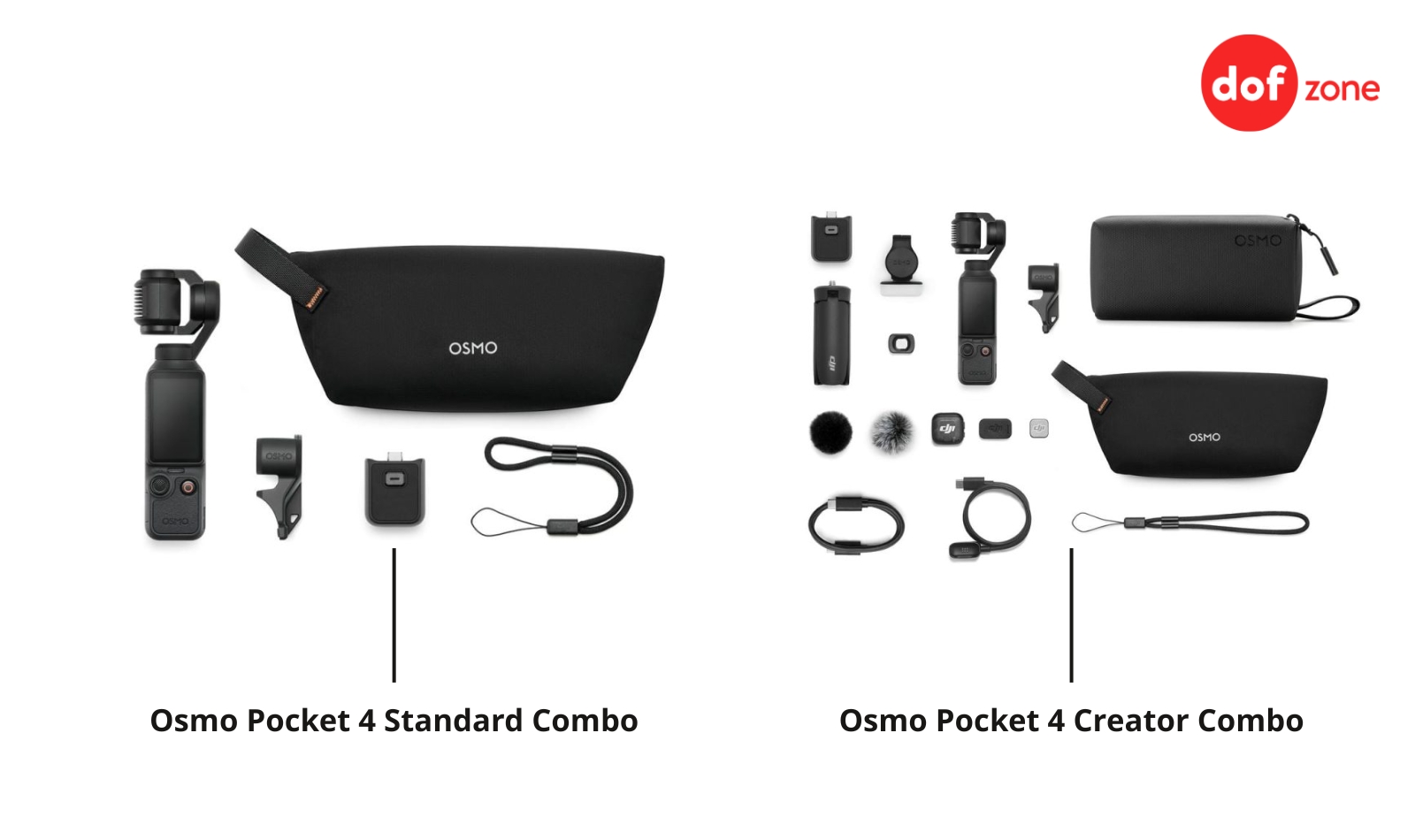
Người mua cần mở hộp và kiểm tra đầy đủ phụ kiện tuỳ theo combo
2. Hướng dẫn sử dụng DJI Osmo Pocket 4 chi tiết
Sử dụng DJI Pocket 4 gồm 4 bước theo thứ tự: bật nguồn đúng cách, sạc pin, kích hoạt qua DJI Mimo và cập nhật firmware. Thực hiện đúng trình tự giúp bảo vệ động cơ gimbal và đảm bảo thiết bị vận hành ổn định
2.1. Bật/ Tắt Pocket 4
Bạn có thể khởi động Pocket 4 bằng hai cách: xoay màn hình cảm ứng theo chiều kim đồng hồ hoặc nhấn giữ nút Shutter/Record. Để tắt máy, bạn chỉ cần xoay màn hình về vị trí cũ hoặc nhấn giữ nút nguồn trong 2 giây.
Lưu ý quan trọng: Trước khi bật nguồn, bạn bắt buộc phải tháo kẹp cố định (Gimbal Protector). Việc khởi động máy khi gimbal vẫn bị khóa cứng có thể gây quá tải và làm hỏng mô-tơ chống rung của thiết bị.
2.2. Sạc action camera
Sử dụng cổng USB-C ở dưới đáy thân máy hoặc trên tay cầm pin để sạc DJI Osmo Pocket 4. Thiết bị hỗ trợ công nghệ sạc nhanh PD (Power Delivery), cho phép nạp đầy 80% pin chỉ trong khoảng 16 - 30 phút tùy theo công suất củ sạc.
DOF.zone khuyến nghị bạn sử dụng các bộ sạc chuẩn USB-C PD 35W hoặc 65W để đảm bảo dòng điện ổn định, tránh tình trạng chai pin hoặc quá nhiệt trong quá trình nạp năng lượng.
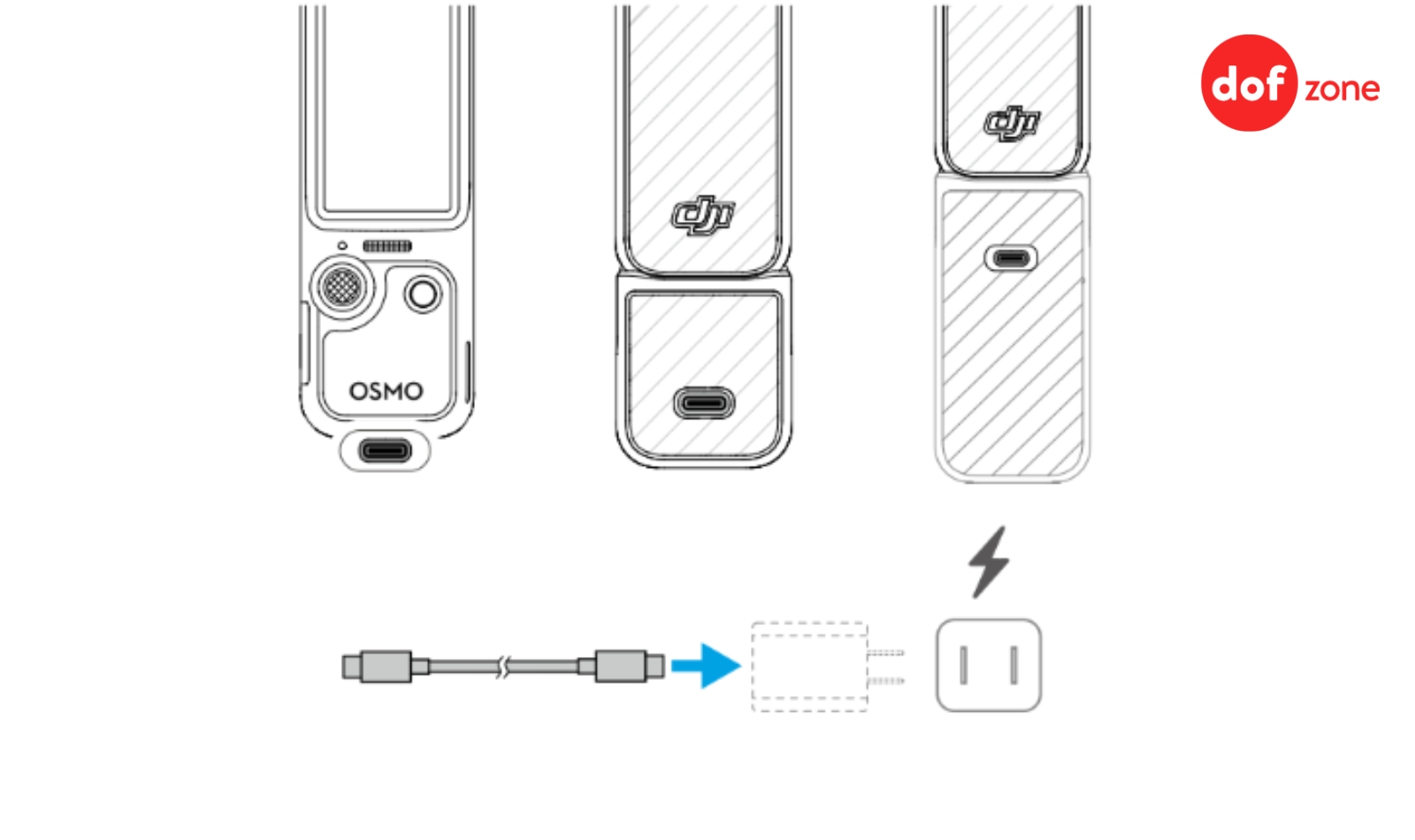
Hướng dẫn sạc action camera
Xem thêm: Review DJI Osmo Pocket 4 - Camera nâng cấp quay chụp đẹp
2.3. Kích hoạt thiết bị
Kích hoạt DJI Osmo Pocket 4 là bước bắt buộc để mở khóa toàn bộ tính năng và bắt đầu tính thời hạn bảo hành. Bạn cần sử dụng ứng dụng DJI Mimo trên điện thoại thông minh để thực hiện quy trình này.
- Bước 1: Tải ứng dụng DJI Mimo từ App Store hoặc Google Play (hoặc quét mã QR trên màn hình camera).
- Bước 2: Bật Bluetooth và Wi-Fi trên điện thoại, sau đó mở ứng dụng và chọn "Connect".
- Bước 3: Đăng nhập tài khoản DJI, xác nhận mã kết nối trên màn hình camera và nhấn "Activate" để hoàn tất.
2.4. Cập nhật phần mềm
Cập nhật firmware giúp Pocket 4 sửa lỗi hệ thống và bổ sung các tính năng quay chụp mới nhất. Khi có phiên bản mới, ứng dụng DJI Mimo sẽ tự động hiển thị thông báo ngay khi bạn kết nối camera với điện thoại.
Để quá trình cập nhật diễn ra an toàn, hãy đảm bảo dung lượng pin của máy trên 50% và không tắt nguồn hoặc ngắt kết nối Wi-Fi giữa chừng. Sau khi quá trình tải về hoàn tất, camera sẽ tự động cài đặt và khởi động lại để áp dụng các thay đổi từ nhà sản xuất.
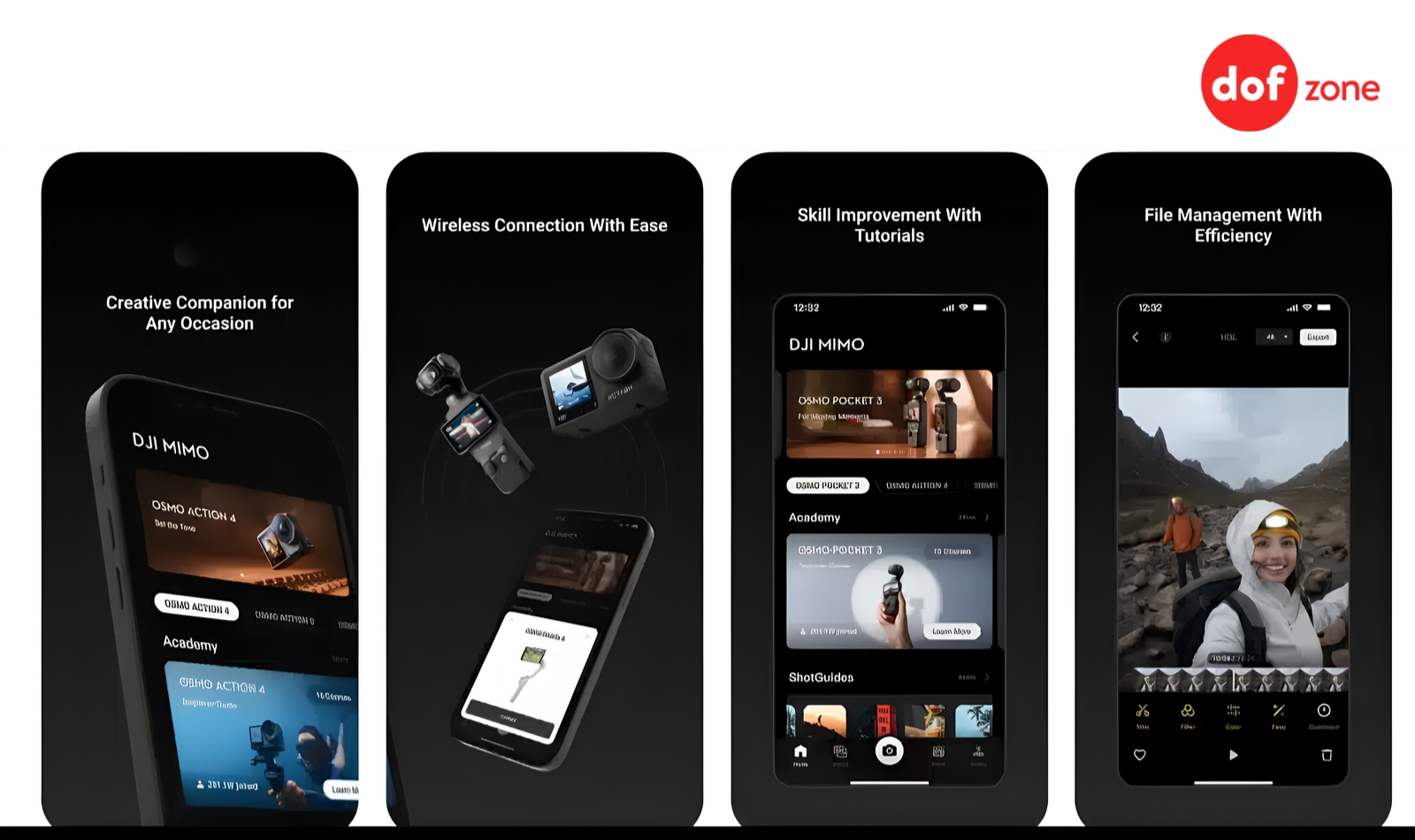
Kiểm tra phần mềm mới nhất trên ứng dụng DJI Mimo để cập nhật
3. Hướng dẫn sử dụng các nút bấm
DJI Pocket 4 trang bị 4 nút vật lý chính: cần joystick 5D, nút chụp/quay, nút Zoom và nút Custom. Mỗi nút hỗ trợ nhiều thao tác nhấn (1 lần, 2 lần, giữ) để người dùng điều khiển nhanh không cần chạm màn hình.
3.1. Cần joystick 5D
Cần joystick 5D là công cụ chính để điều hướng gimbal và zoom camera. Các thao tác cụ thể bao gồm:
-
Đẩy trái/phải: Điều khiển chuyển động ngang.
- Đẩy lên/xuống: Điều khiển độ nghiêng hoặc thực hiện Zoom (tùy thiết lập).
- Nhấn một lần: Thoát chế độ Active Track hoặc quay lại menu trước đó.
- Nhấn hai lần: Đưa camera về vị trí trung tâm.
- Nhấn ba lần: Chuyển đổi linh hoạt giữa camera trước và sau.
3.2. Nút chụp/ quay
Đây là nút điều khiển ghi hình trực tiếp. Khi thiết bị đang tắt, bạn chỉ cần nhấn một lần để khởi động nhanh. Trong quá trình sử dụng, nhấn một lần để chụp ảnh hoặc bắt đầu/dừng quay video. Để tắt nguồn hoàn toàn, bạn hãy nhấn và giữ nút này trong khoảng 2 giây.
3.3. Nút Zoom
Nút Zoom chuyên dụng cho phép bạn thay đổi tiêu cự nhanh chóng:
- Nhấn một lần: Nhảy trực tiếp sang mức Zoom 2x.
- Nhấn hai lần: Chuyển sang mức Zoom 4x (áp dụng cho các chế độ quay hỗ trợ).
- Nhấn lại lần nữa: Quay trở về mức Zoom 1x tiêu chuẩn để lấy toàn cảnh.
3.4. Nút Custom
Nút Custom giúp bạn cá nhân hóa trải nghiệm sử dụng. Theo mặc định, nút này cho phép bạn chuyển đổi giữa việc điều khiển Tilt gimbal hoặc Zoom bằng joystick chỉ với một lần nhấn. Ngoài ra, bạn có thể nhấn giữ nút này để truy cập vào menu gán chức năng mới phù hợp với thói quen quay phim cá nhân.
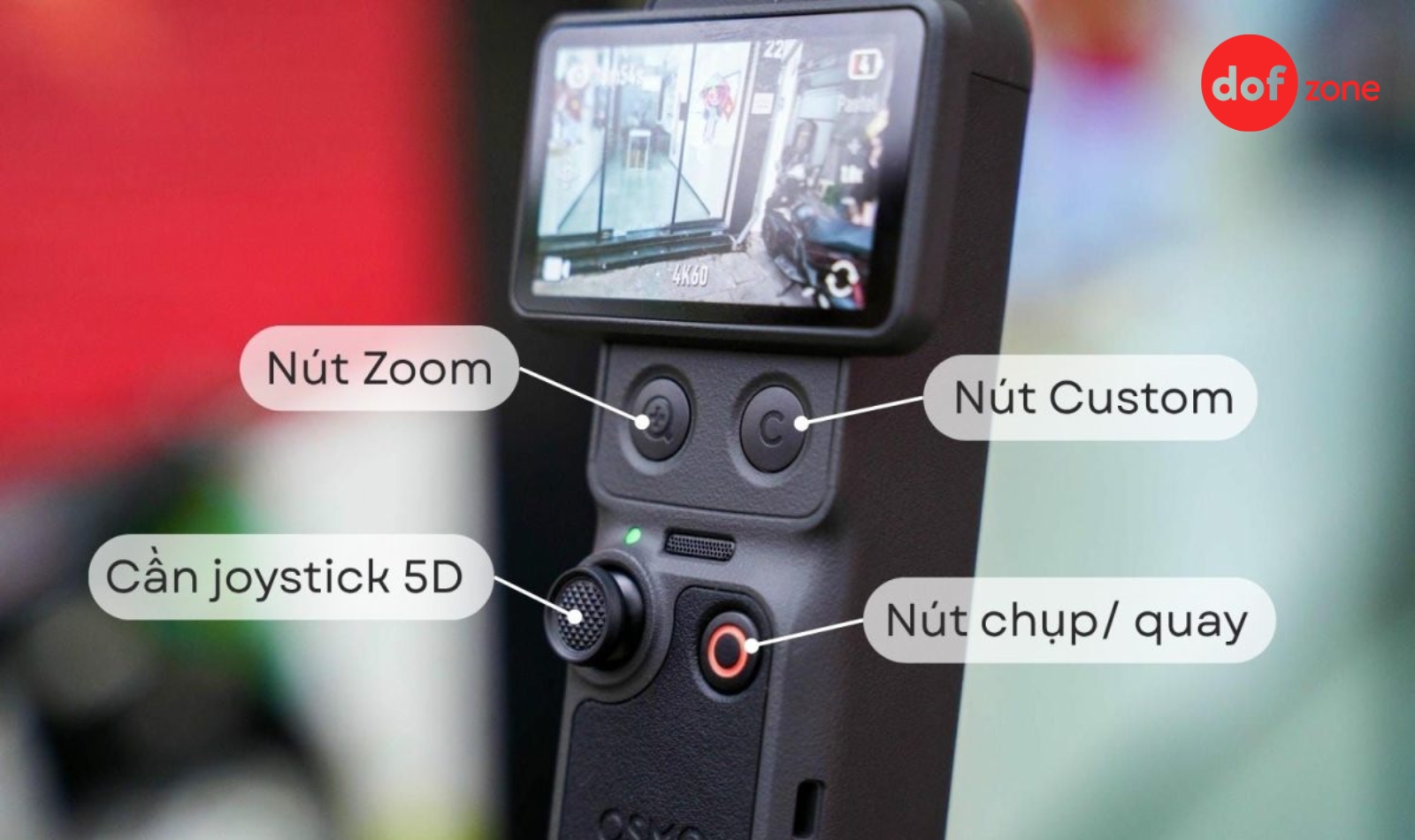
Các nút điều khiển trên thiết bị
Xem thêm: So Sánh DJI Osmo Pocket 3 và Pocket 4: Đâu là camera phù hợp với bạn?
4. Cách sử dụng màn hình điều khiển DJI Osmo Pocket 4
Màn hình cảm ứng 2 inch trên DJI Pocket 4 hỗ trợ 5 thao tác vuốt chạm chính: vuốt lên (cài đặt thông số), vuốt xuống (Control Center), vuốt trái (hình ảnh/âm thanh), vuốt phải (xem lại) và chạm đúp (ActiveTrack).
4.1 .Giao diện màn hình cơ bản
Giao diện Live View hiển thị các thông tin sinh tồn của thiết bị: mức pin, thời gian quay còn lại của thẻ nhớ và chế độ Gimbal hiện tại. Tại đây, bạn có thể chạm một lần vào điểm bất kỳ để lấy nét/đo sáng, hoặc chạm hai lần vào đối tượng để kích hoạt tính năng theo dõi ActiveTrack 7.0.
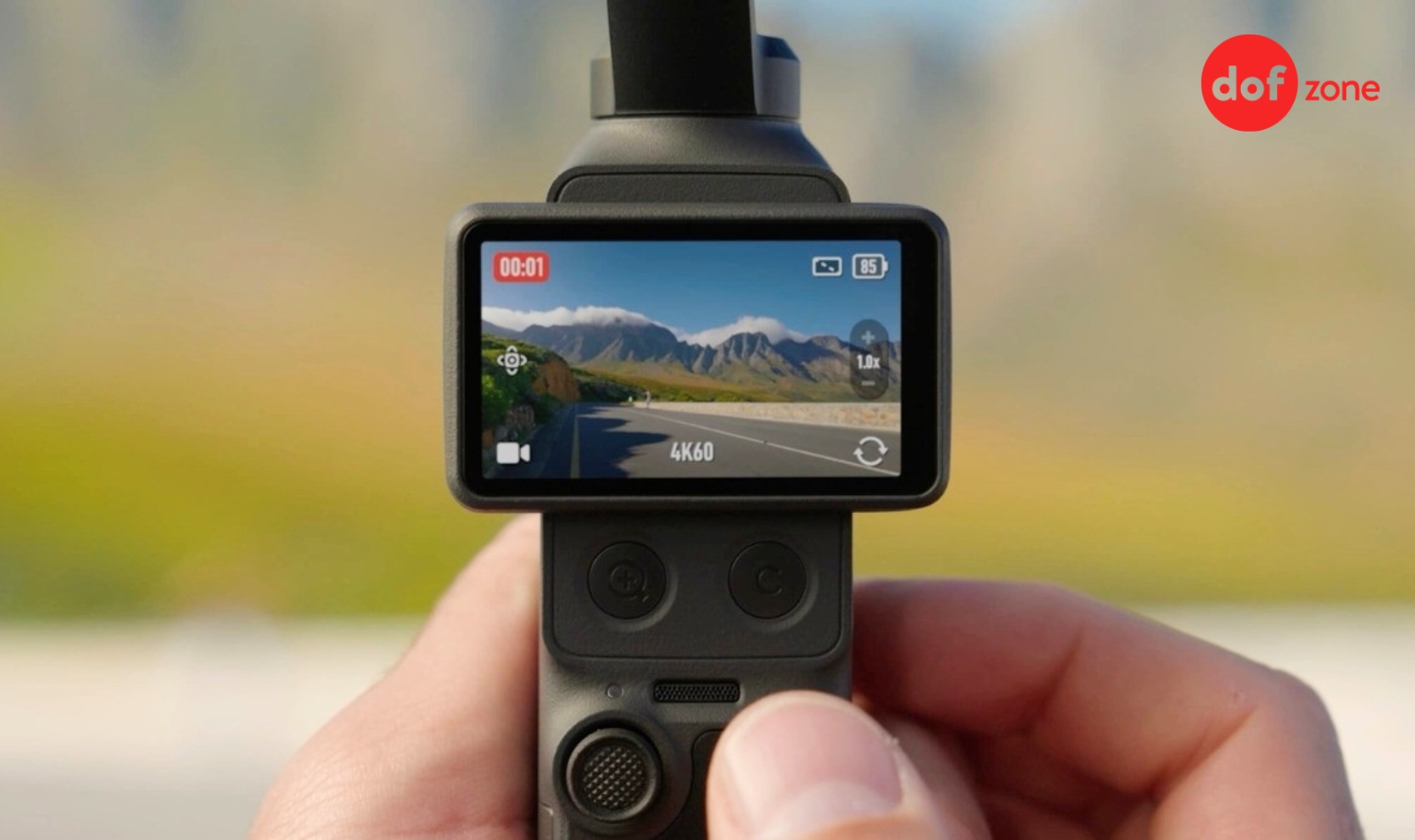
Màn hình Live View hiển thị thông tin
4.2. Cài đặt thông số
Bằng cách vuốt từ mép dưới màn hình lên, bạn sẽ truy cập nhanh vào cài đặt thông số ghi hình. Tùy vào chế độ đang chọn (Video, Slow-motion hay Timelapse), bạn có thể thay đổi độ phân giải (4K/1080p) và tốc độ khung hình (fps). Sau khi chọn xong, hãy vuốt ngược từ trên xuống để quay lại màn hình chính.
4.3. Thiết lập hình ảnh và âm thanh
Khi vuốt sang trái từ màn hình Live View, bạn có thể điều chỉnh các yếu tố chuyên sâu về hình ảnh (Color, Exposure) và âm thanh. Nếu muốn can thiệp thủ công hoàn toàn như một máy quay chuyên nghiệp, hãy nhấn vào biểu tượng PRO để mở khóa các thông số ISO, Shutter Speed và cân bằng trắng (White Balance).
4.4. Playback
Để xem lại các sản phẩm vừa thực hiện, bạn chỉ cần vuốt sang phải. Trong giao diện Playback, bạn có thể vuốt để chuyển giữa các file, nhấn giữ để xem nhanh ở tốc độ x2 hoặc thực hiện xóa trực tiếp các cảnh quay lỗi để giải phóng dung lượng thẻ nhớ.
4.5. Truy cập trung tâm điều khiển
Thao tác vuốt từ trên xuống sẽ mở Control Center - nơi quản lý toàn bộ hệ thống của DJI Pocket 4. Tại đây, bạn có thể bật/tắt Wi-Fi, điều chỉnh độ sáng màn hình, thay đổi chế độ xoay màn hình tự động và truy cập vào mục Settings (Cài đặt hệ thống) để thiết lập nâng cao như Timecode hoặc Anti-Flicker.
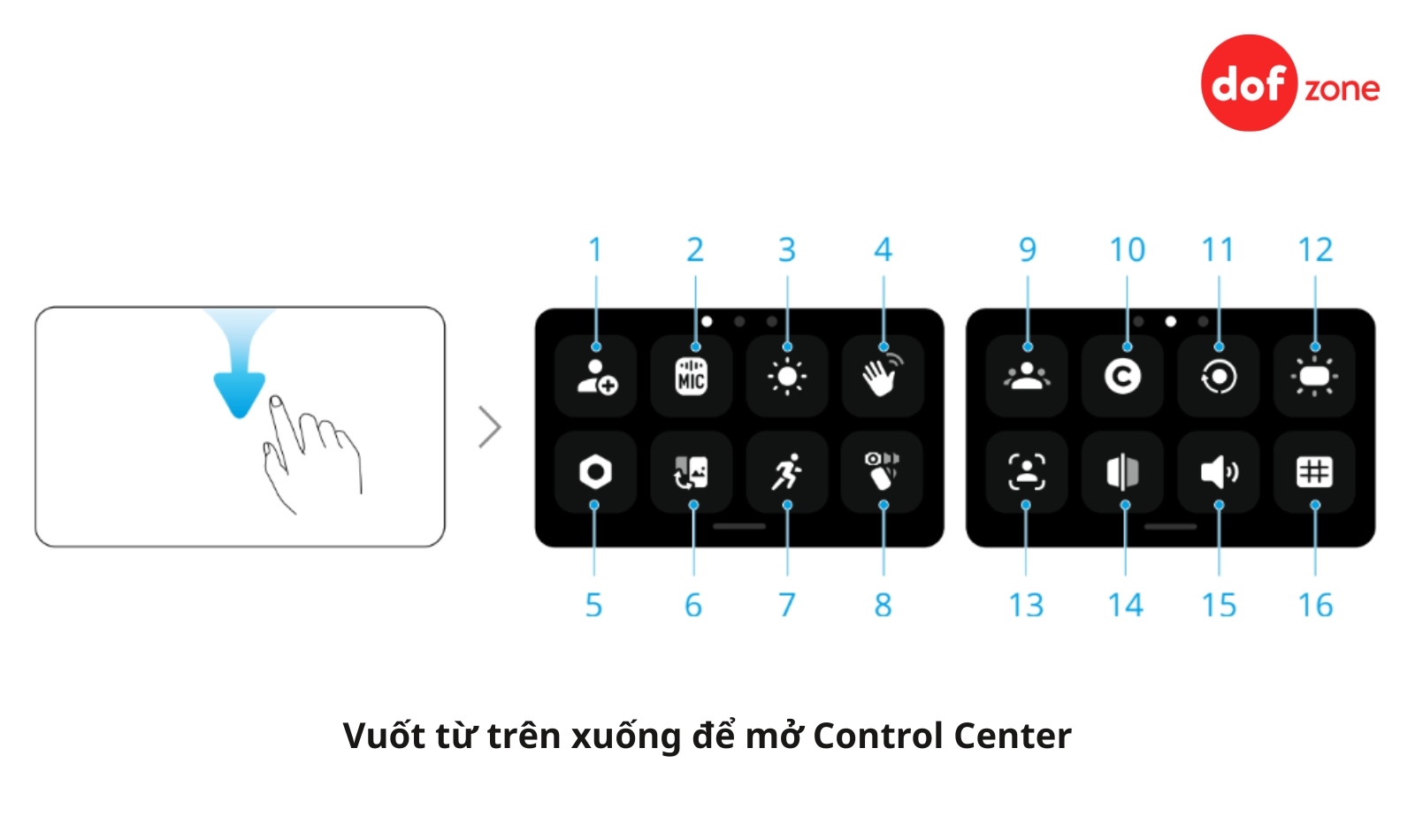
Truy cập trung tâm điều khiển nhanh chóng chỉ với 1 thao tác
Xem thêm: Ra Mắt DJI Pocket 4: Camera Vlog đáng nâng cấp
5. Cách cài đặt và sử dụng các chế độ quay trên DJI Osmo Pocket 4
DJI Pocket 4 tích hợp 6 chế độ quay: Video, Photo, Slow Motion (4K/120fps), Timelapse, Panorama và Webcam. Mỗi chế độ kết hợp với 4 kiểu gimbal khác nhau (Follow, Tilt Locked, FPV, FPV⊥) giúp đa dạng hóa góc quay.
5.1. Lựa chọn chế độ quay
Để thay đổi chế độ ghi hình, bạn hãy nhấn vào biểu tượng chế độ ở góc trái màn hình, sau đó vuốt để chọn giữa: Video, Photo, Slow Motion, Timelapse hoặc Panorama. Sau khi chọn, hãy chạm trực tiếp vào tên chế độ hoặc vuốt từ dưới lên để bắt đầu thiết lập thông số chi tiết cho chế độ đó.
5.2. Lựa chọn chế độ gimbal
Bạn có thể truy cập cài đặt chống rung bằng cách vuốt từ trên xuống để mở Control Center, sau đó nhấn vào biểu tượng Gimbal. Có 4 chế độ chính bạn cần lưu ý:
- Follow: Camera di chuyển theo tay cầm (trục Pan và Tilt), phù hợp quay vlog hằng ngày.
- Tilt Locked: Khóa trục nghiêng, camera chỉ xoay ngang, lý tưởng cho các cảnh quay tiến/lùi.
- FPV: Cả 3 trục di chuyển tự do theo tay cầm, tạo hiệu ứng ghi hình hành động sinh động.
- FPV⊥: Chế độ giữ camera vuông góc với tay cầm, chuyên dụng cho các góc quay sáng tạo.
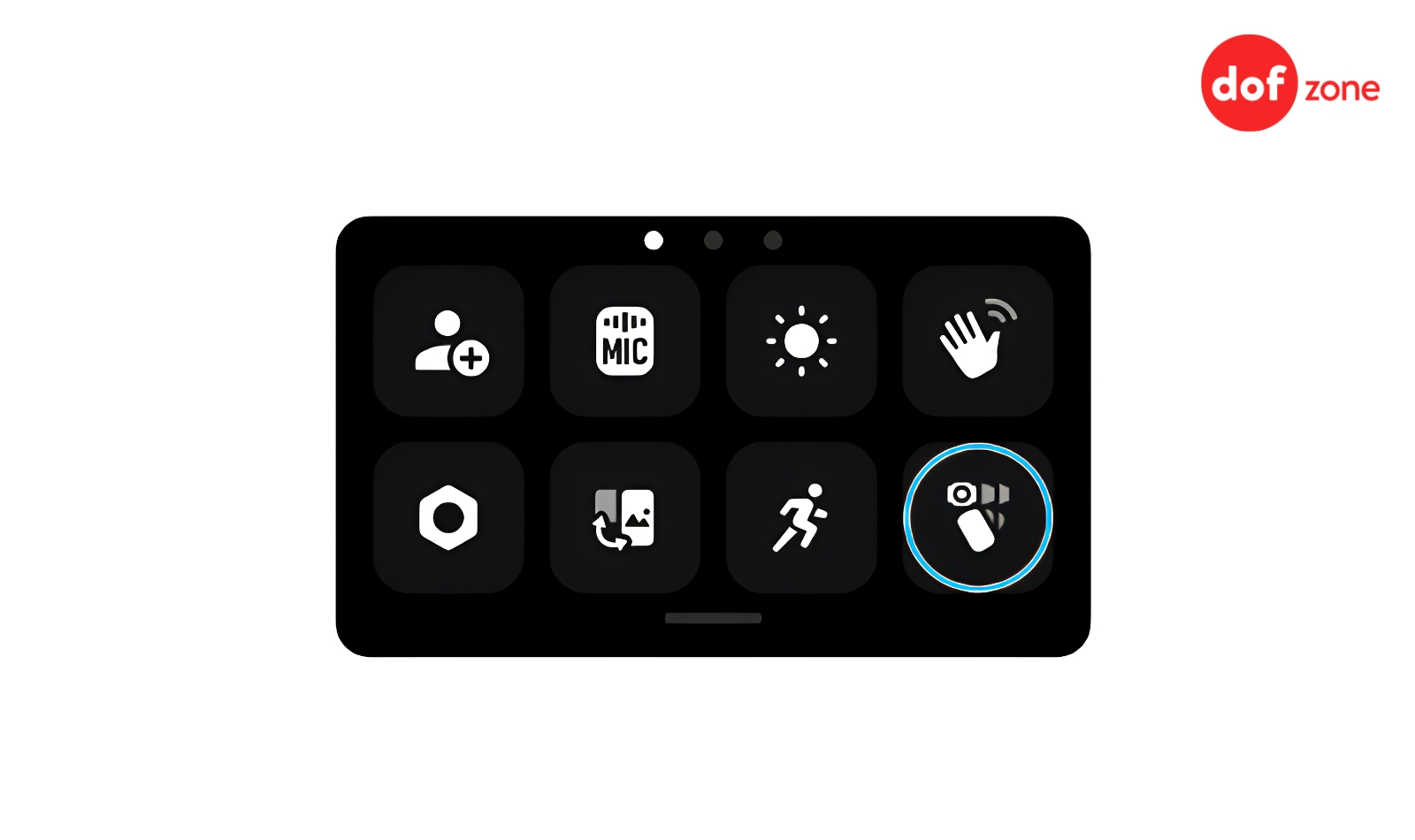
Chọn đúng chế độ gimbal để tối ưu từng tình huống quay
5.3. ActiveTrack
Tính năng ActiveTrack 7.0 trên DJI Pocket 4 cho phép tự động bám theo chủ thể với độ chính xác cao nhờ thuật toán AI thế hệ 7. Bạn chỉ cần chạm hai lần vào đối tượng trên màn hình để thiết bị bắt đầu theo dõi. Để thoát chế độ này, hãy nhấn một lần vào cần joystick hoặc chạm vào biểu tượng "X" trên màn hình.
5.4. Chế độ Gimbal thông minh
Pocket 4 bổ sung các chế độ gimbal thông minh hỗ trợ nhà sáng tạo nội dung tại DOF.zone:
- SpinShot: Camera tự động xoay 90° hoặc 180° khi quay, tạo hiệu ứng xoáy 90° hoặc 180° tự động.
- Dynamic Framing: Sử dụng quy tắc bố cục (tỷ lệ vàng) để giữ chủ thể luôn ở vị trí đẹp trong khung hình thông qua joystick điều khiển.
- Spotlight Follow: Ưu tiên theo dõi các đối tượng đã được đăng ký trước trong bộ nhớ máy.
5.5. Chế độ làm đẹp
Để kích hoạt tính năng làm đẹp, bạn hãy vuốt sang trái trên giao diện chính và chọn Beautify. Tại đây, bạn có thể chỉnh sửa trực tiếp độ mịn da, tông da và độ sáng của khuôn mặt. Nếu muốn can thiệp sâu hơn bằng các hiệu ứng Glamour Effects, bạn cần kết nối thiết bị với ứng dụng DJI Mimo.
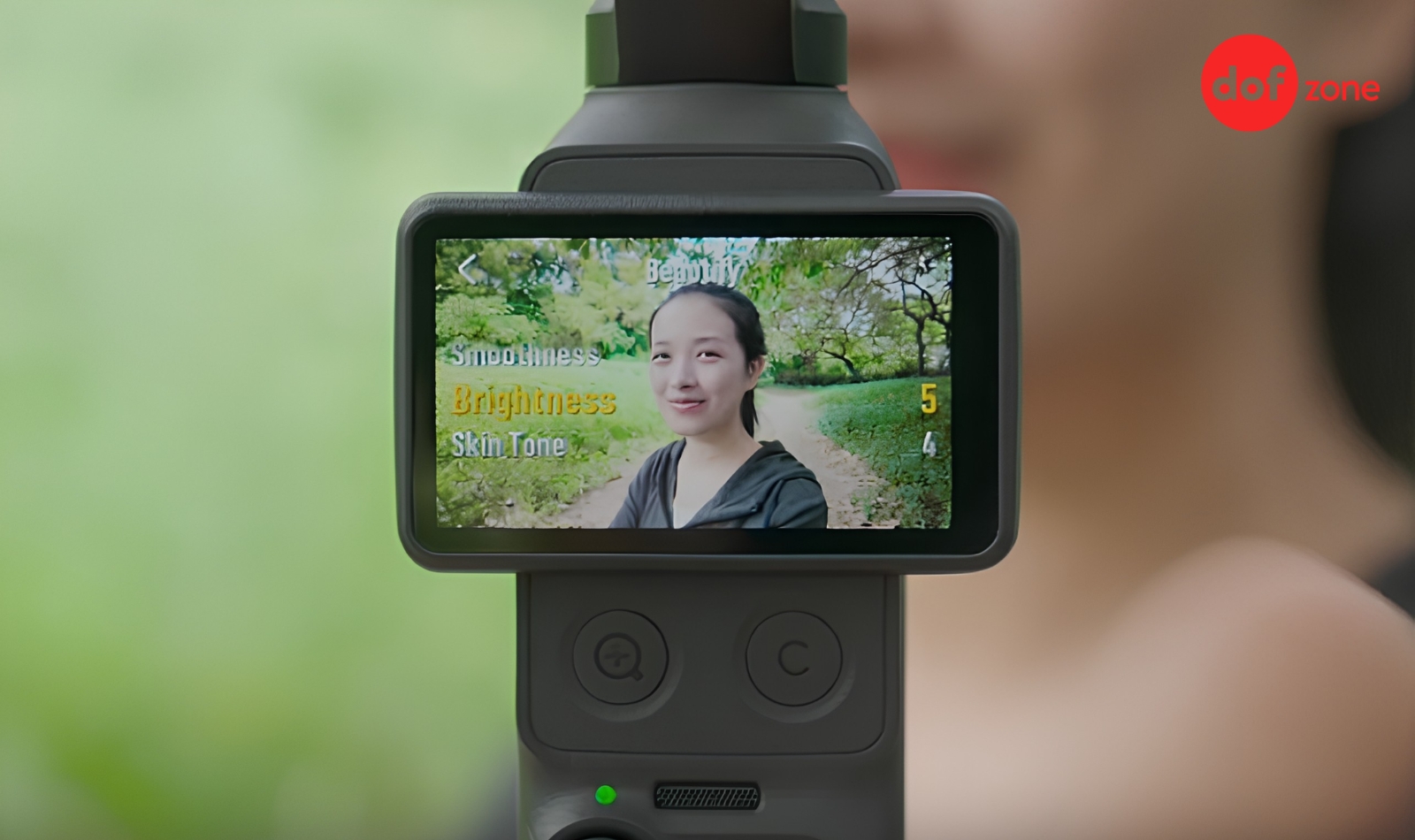
Chế độ làm đẹp giúp tinh chỉnh khuôn mặt ngay trên Pocket 4
5.6. Chế độ Webcam
DJI Osmo Pocket 4 có thể hoạt động như một webcam chất lượng cao 4K khi kết nối với máy tính qua cáp USB-C. Sau khi cắm cáp, màn hình camera sẽ hiện thông báo, bạn chỉ cần chọn "Webcam" để bắt đầu sử dụng cho các cuộc họp trực tuyến hoặc livestream trực tiếp từ máy tính.
6. Hướng dẫn kiểm tra bộ nhớ và truyền dữ liệu
DJI Pocket 4 trang bị 107 GB bộ nhớ trong và hỗ trợ thẻ microSD mở rộng, đồng thời cho phép truyền dữ liệu qua 3 cách: DJI Mimo (không dây), cáp OTG (trực tiếp đến điện thoại) và cáp USB-C (đến máy tính). DOF.zone khuyến nghị bạn thường xuyên kiểm tra dung lượng và sao lưu tệp tin để bảo vệ các sản phẩm media của mình.
6.1. Kiểm tra bộ nhớ
Để kiểm tra dung lượng còn lại, bạn vuốt từ trên xuống để vào Control Center và vuốt sang trái. Pocket 4 được trang bị bộ nhớ trong lên đến 107GB và hỗ trợ thẻ nhớ microSD mở rộng. Trong mục Storage, bạn có thể chọn ưu tiên lưu trữ vào bộ nhớ trong hay thẻ nhớ, cũng như thực hiện định dạng lại thẻ ngay trên máy.
6.2. Kiểm tra truyền dữ liệu
Truyền dữ liệu từ DJI Osmo Pocket 4 sang thiết bị khác rất linh hoạt qua 3 cách:
- Qua App DJI Mimo: Kết nối không dây để tải nhanh video/ảnh về điện thoại và chỉnh sửa tức thì.
- Qua cáp OTG: Kết nối trực tiếp máy ảnh với điện thoại qua cáp USB-C để truyền file tốc độ cao mà không cần Wi-Fi.
- Qua Máy tính: Sử dụng cáp USB-C đi kèm và chọn chế độ "Transfer File: USB" trên màn hình camera. Khi đó, máy tính sẽ nhận diện Pocket 4 như một ổ đĩa ngoài, cho phép bạn sao chép dữ liệu nhanh chóng.
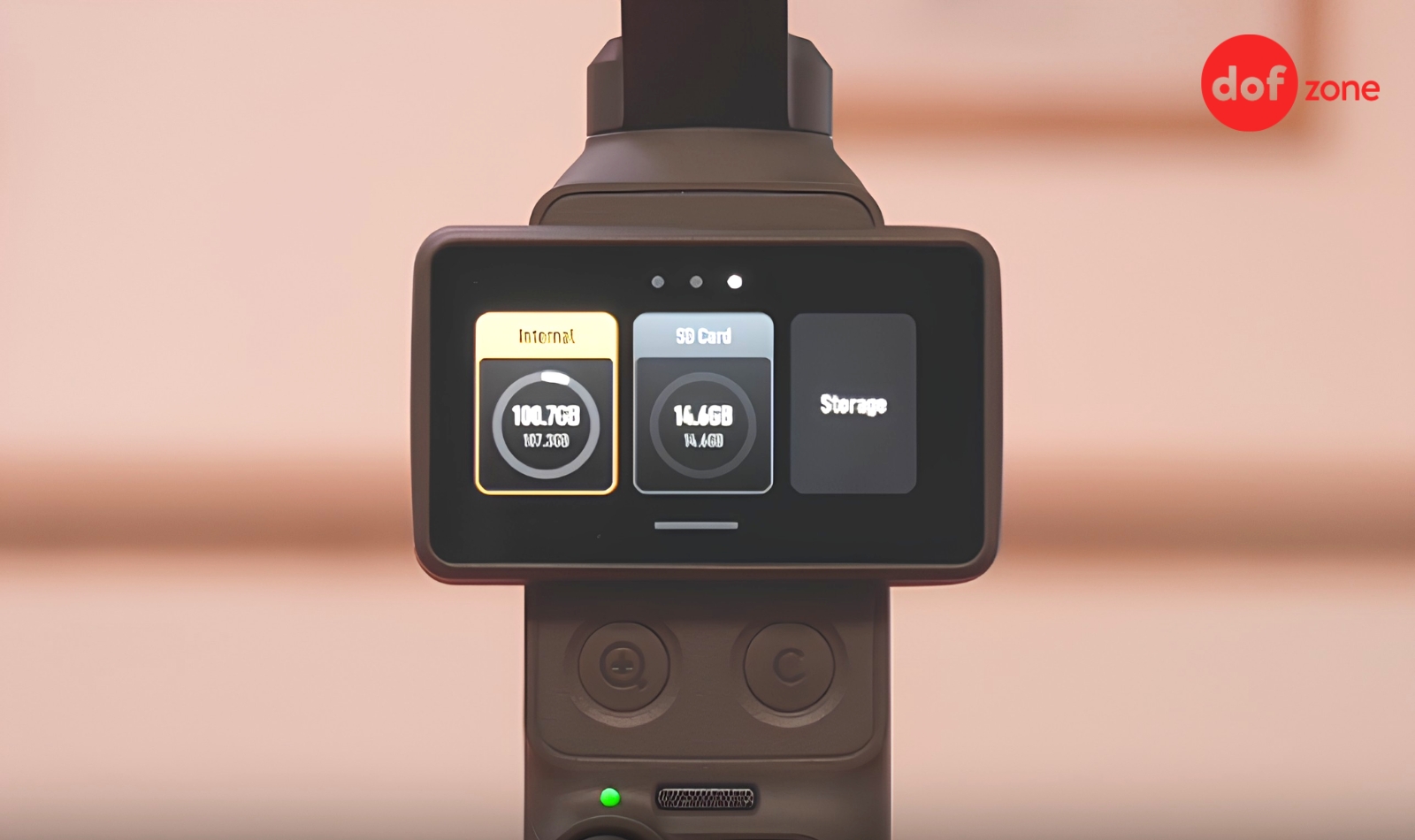
Thường xuyên kiểm tra bộ nhớ để tránh gián đoạn quá trình ghi hình
Nắm vững hướng dẫn sử dụng DJI Pocket 4 là chìa khóa giúp bạn khai thác trọn vẹn khả năng quay phim 4K chuyên nghiệp và hệ thống chống rung gimbal 3 trục trên chiếc camera tí hon này.
Nếu bạn cần hỗ trợ thêm về thông số kỹ thuật hoặc muốn nâng cấp các phụ kiện media chính hãng, đội ngũ chuyên gia tại DOF.zone luôn sẵn sàng tư vấn để bạn có trải nghiệm quay chụp tối ưu. Khám phá ngay bộ sưu tập phụ kiện DJI Pocket chuyên dụng tại đây hoặc liên hệ hotline 086.867.1737/ 086.860.1169 để được hỗ trợ kỹ thuật 24/7!
Có thể bạn quan tâm:
- Thông số Canon R50 đầy đủ, chi tiết cho khách hàng tham khảo
- Máy ảnh Canon R8 cũ Body chính hãng, giá tốt
- Danh sách 10 camera quay phim chuyên nghiệp đáng đầu tư cho chuyên gia