

































































5 mẹo sử dụng photoshop cơ bản cho người mới bắt đầu
- Cập nhật : 09-03-2026 15:20:03
- Đã xem: 214
Mẹo photoshop luôn là chủ đề được nhiều người mới học chỉnh sửa ảnh quan tâm khi bắt đầu làm quen với phần mềm này. Photoshop sở hữu hệ thống công cụ mạnh mẽ nhưng cũng khá phức tạp nếu chưa nắm đúng cách dùng. Trong bài viết này, DOF.zone sẽ tổng hợp 5 mẹo sử dụng photoshop cơ bản cho người mới bắt đầu, giúp bạn chỉnh màu ảnh tự nhiên hơn, làm nổi bật chủ thể và rút ngắn thời gian hậu kỳ.
- 1. Nắm vững các phím tắt cơ bản trên bàn phím
- 2. Sử dụng Saturation, Vibration để tăng cường màu sắc
- 2.1. Điều chỉnh màu trong photoshop
- 2.2. Các bước tăng cường màu sắc
- 2.3. Sự khác biệt giữa Vibrance và Saturation
- 3. Thêm hiệu ứng mờ viền tăng sự chú ý
- 4. Tăng độ sắc nét cho ảnh
- 4.1. Cách tăng độ sắc nét đơn giản
- 4.2. Cách tăng độ sắc nét nâng cao
- 5. Sáng tạo với bộ lọc trong Photoshop
1. Nắm vững các phím tắt cơ bản trên bàn phím
Photoshop là phần mềm chỉnh sửa ảnh mang tính thực hành rất cao. Phần lớn thao tác hậu kỳ đều xoay quanh việc chọn công cụ, tạo layer, sử dụng mask hay tinh chỉnh chi tiết. Đây cũng là lý do mẹo Photoshop cho người mới bắt đầu luôn nhấn mạnh vai trò của phím tắt.
Nếu chỉ thao tác bằng chuột và menu, quy trình chỉnh ảnh dễ bị chậm và thiếu mạch sáng tạo. Ngược lại, khi ghi nhớ các phím tắt Photoshop cơ bản, tốc độ xử lý ảnh sẽ cải thiện rõ rệt. Người dùng có thể tập trung hơn vào bố cục, ánh sáng và màu sắc.
Dưới đây là một số phím tắt thông dụng cho người mới học chỉnh sửa ảnh:
- V: Di chuyển đối tượng
- F: Chuyển đổi chế độ hiển thị màn hình
- Space: Tạm thời dùng công cụ Hand
- B: Chọn công cụ Brush
- D: Đưa màu nền và màu trước về mặc định
- X: Đảo vị trí màu nền và màu trước
- E: Chọn công cụ Eraser
- S: Chọn Clone Stamp
- W: Công cụ chọn nhanh
- Ctrl J: Nhân đôi layer đã chọn.
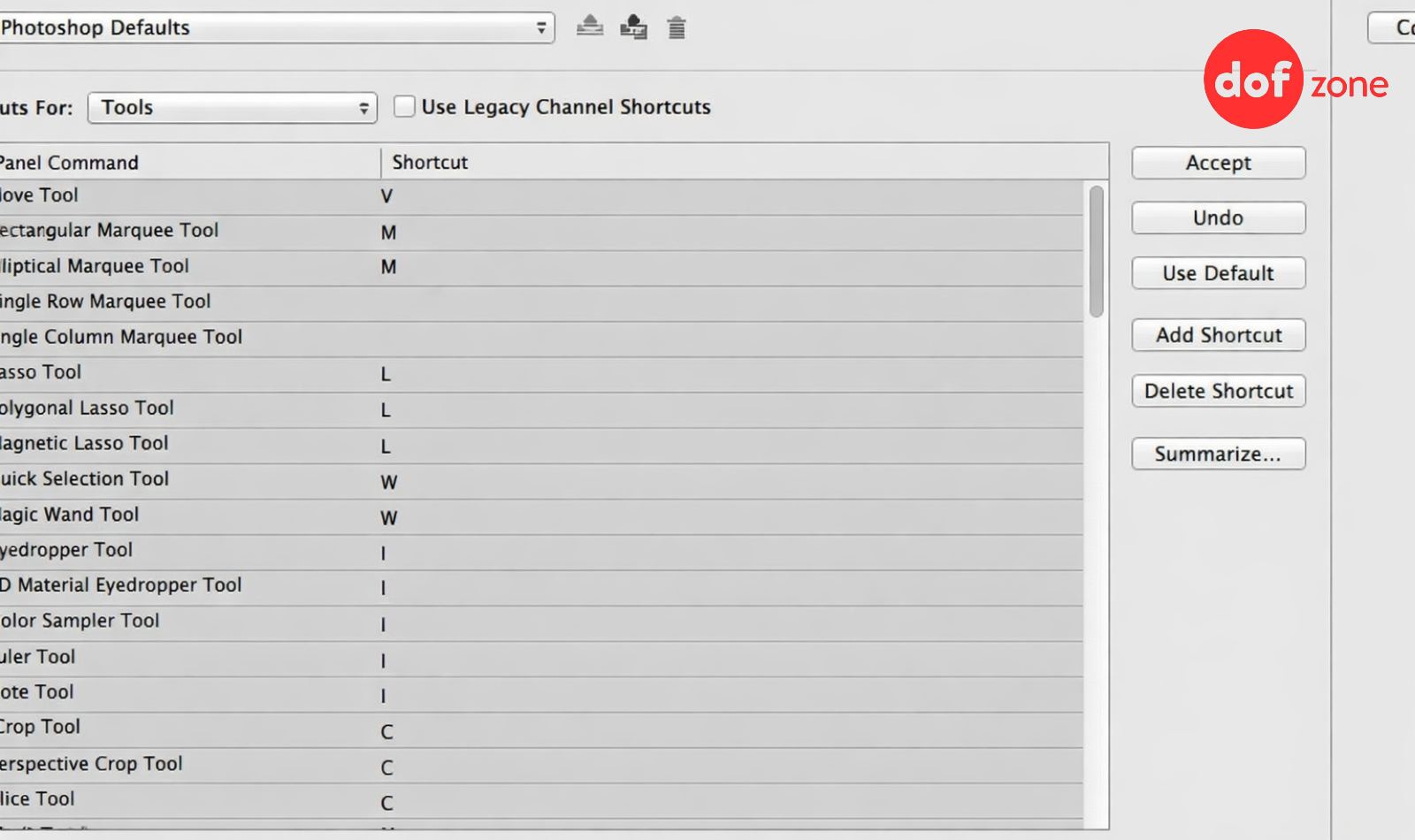
Nắm phím tắt Photoshop giúp tăng tốc chỉnh ảnh và tối ưu workflow hiệu quả
2. Sử dụng Saturation, Vibration để tăng cường màu sắc
Với người mới chỉnh sửa ảnh, việc kiểm soát màu sao cho nổi bật nhưng vẫn tự nhiên là điều không hề đơn giản. Đây là lúc Saturation và Vibrance trong photoshop phát huy vai trò quan trọng, giúp tăng cường màu sắc hiệu quả mà không làm ảnh bị gắt hay mất chi tiết.
2.1. Điều chỉnh màu trong photoshop
Điều chỉnh màu sắc trong Photoshop là bước quan trọng giúp bức ảnh mang dấu ấn cá nhân rõ ràng hơn. Dù ảnh gốc từ máy ảnh đã có chất lượng tốt, việc tinh chỉnh màu vẫn giúp hình ảnh trở nên hài hòa và chuyên nghiệp hơn. Đây cũng là mẹo Photoshop cơ bản mà người mới học chỉnh sửa ảnh nên ưu tiên làm quen.
Với Saturation và Vibrance, bạn có thể tăng độ rực màu theo cách kiểm soát tốt hơn. Saturation tác động mạnh lên toàn bộ màu sắc, trong khi Vibrance ưu tiên các vùng màu nhạt và giữ an toàn cho tông da.
Các bước điều chỉnh màu cơ bản trong Photoshop gồm:
- Tăng hoặc giảm sắc độ ở vùng sáng, vùng tối và vùng trung gian
- Kiểm soát mức độ bão hòa màu để tránh ảnh bị gắt
- Tinh chỉnh hướng màu theo ý đồ sáng tạo, như xanh lam ngả lục hay đỏ ngả cam.
Photoshop còn cung cấp nhiều công cụ chỉnh màu nâng cao. Tuy nhiên, với người mới bắt đầu, việc sử dụng Saturation và Vibrance là lựa chọn an toàn, dễ áp dụng và mang lại hiệu quả rõ rệt khi hậu kỳ ảnh.
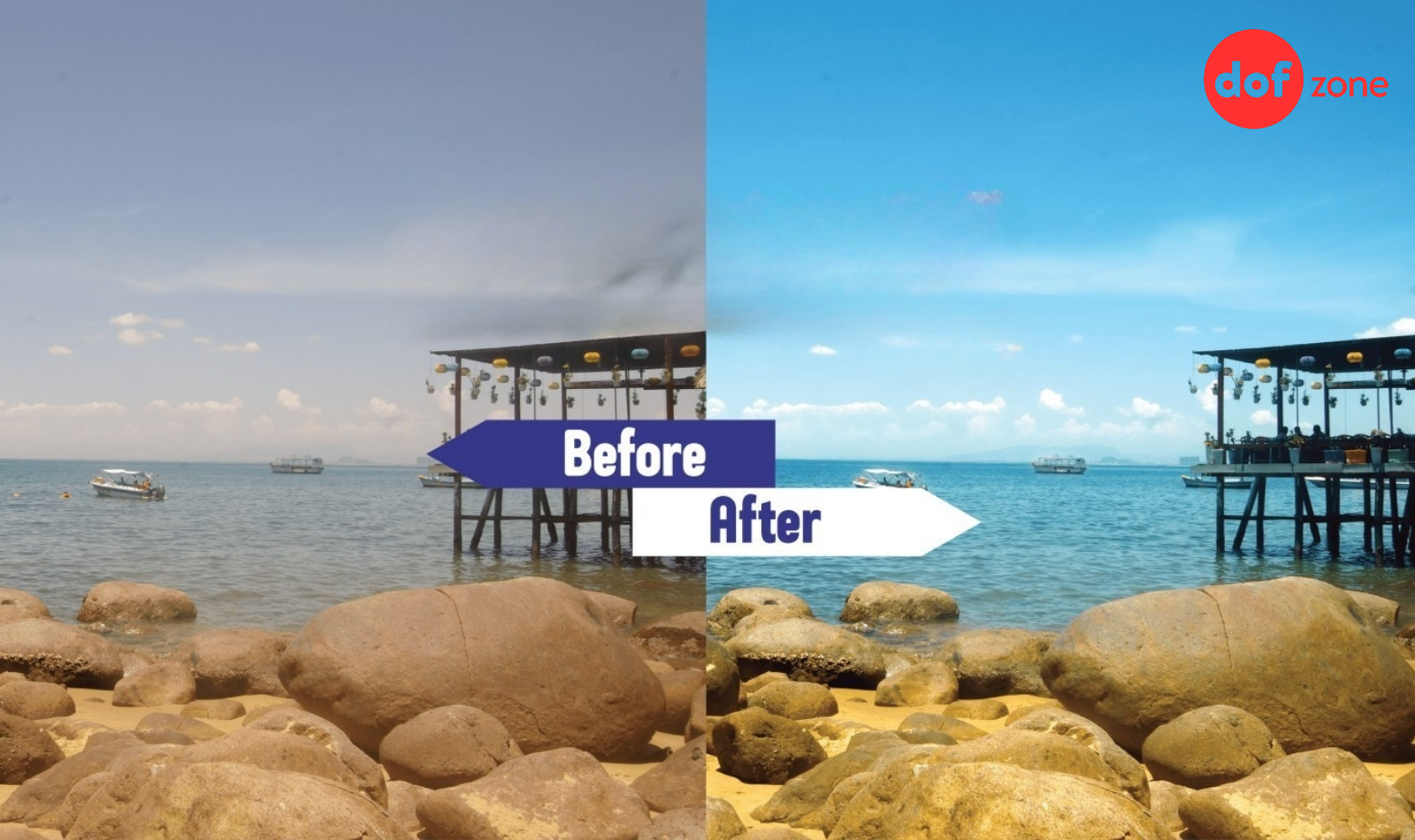
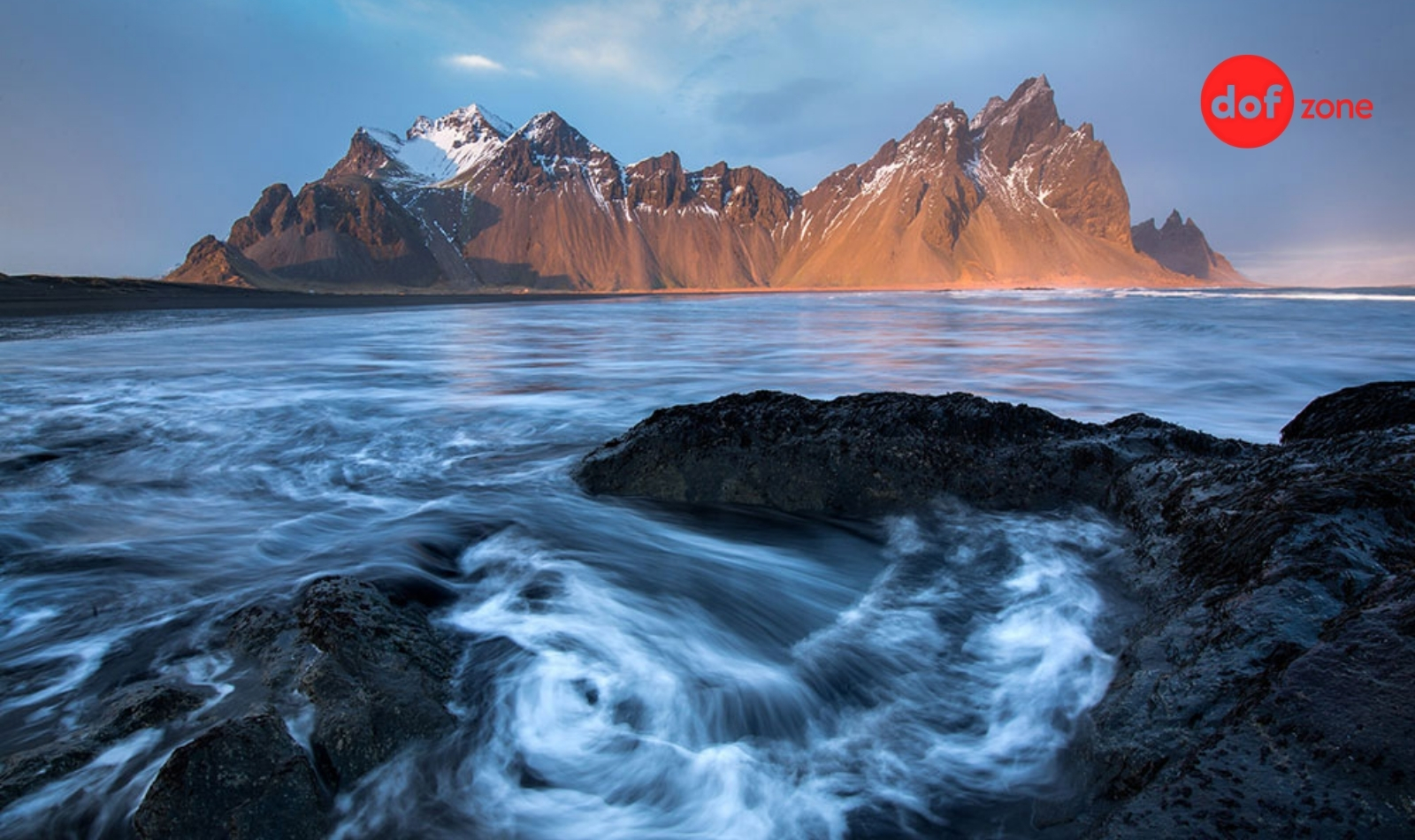
Điều chỉnh màu photoshop giúp ảnh hài hòa, nổi bật và giữ tone tự nhiên
2.2. Các bước tăng cường màu sắc
Để màu ảnh trở nên sống động hơn mà vẫn giữ được sự tự nhiên, người mới học chỉnh sửa ảnh nên thực hiện theo từng bước rõ ràng. Đây là mẹo photoshop cơ bản giúp cải thiện màu sắc nhanh chóng và dễ kiểm soát trong quá trình hậu kỳ.
- Bước 1: Trên thanh menu, chọn Image đến Adjustments để mở bảng điều chỉnh màu
- Bước 2: Chọn Vibrance - công cụ tăng độ rực màu an toàn, phù hợp với ảnh chân dung và ảnh phong cảnh
- Bước 3: Tinh chỉnh Vibrance và Saturation ở mức vừa phải, có thể kết hợp cả hai để đạt hiệu quả mong muốn
- Sau khi điều chỉnh, màu sắc sẽ rõ nét và có chiều sâu hơn. Khi chỉnh ảnh thực tế, bạn nên tránh đẩy thông số quá cao để hạn chế hiện tượng màu gắt. Ngoài ra, có thể kết hợp thêm Color Balance để cân chỉnh tông màu tổng thể, giúp bức ảnh trông hài hòa và chuyên nghiệp hơn.
2.3. Sự khác biệt giữa Vibrance và Saturation
Dù cùng được dùng để tăng độ rực màu, Vibrance và Saturation lại hoạt động theo hai cơ chế hoàn toàn khác nhau. Saturation tác động đồng đều lên toàn bộ màu sắc trong khung hình. Khi tăng thông số, ảnh sẽ đậm màu rõ rệt chỉ trong vài thao tác. Công cụ này phù hợp với ảnh phong cảnh, ảnh du lịch hoặc những bức hình có nhiều màu sắc cần tạo ấn tượng mạnh.
Ngược lại, Vibrance ưu tiên tăng cường các màu còn nhạt và hạn chế ảnh hưởng đến những màu đã bão hòa. Đặc biệt, Vibrance kiểm soát rất tốt tông da, giúp da không bị ám màu hoặc quá gắt. Vì vậy, đây là lựa chọn an toàn cho chỉnh sửa ảnh chân dung, ảnh đời thường và ảnh cần giữ màu sắc tự nhiên.
3. Thêm hiệu ứng mờ viền tăng sự chú ý
Hiệu ứng Vignetting là một trong những kỹ thuật hậu kỳ đơn giản nhưng mang lại hiệu quả thị giác rất cao. Bằng cách làm tối nhẹ phần rìa khung hình, ánh nhìn của người xem sẽ tự động tập trung vào trung tâm ảnh.
Hiệu ứng mờ viền được nhiều nhiếp ảnh gia chuyên nghiệp áp dụng khi chỉnh sửa ảnh chân dung, ảnh sản phẩm và ảnh đời thường. Nếu xử lý khéo léo, viền tối sẽ không lộ rõ mà chỉ tạo cảm giác ảnh có chiều sâu và gọn khung hơn.
Cách tạo hiệu ứng mờ viền trong Photoshop:
- Bước 1: Chọn Filter và Lens Correction
- Bước 2: Chuyển sang tab Custom
- Bước 3: Tại mục Vignette, kéo thanh Amount sang trái để làm tối phần viền
- Bước 4: Điều chỉnh Midpoint để kiểm soát độ rộng, giúp hiệu ứng ôm sát chủ thể
Áp dụng đúng mức, mờ viền sẽ giúp bức ảnh tập trung hơn, tăng chiều sâu và tạo cảm giác chuyên nghiệp mà không làm ảnh bị nặng nề.
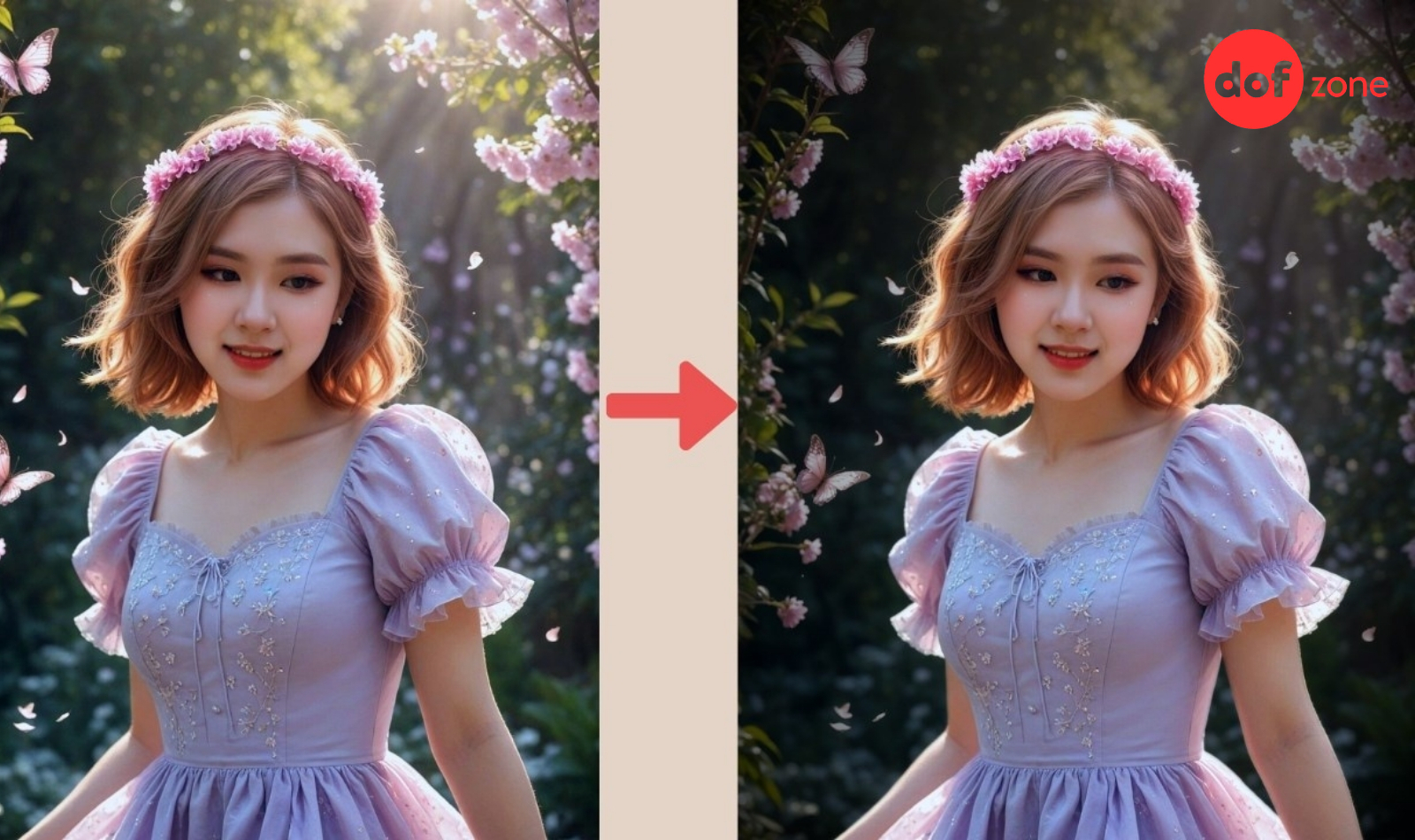
Mờ viền giúp tập trung ánh nhìn vào chủ thể và tăng chiều sâu ảnh
4. Tăng độ sắc nét cho ảnh
Độ sắc nét là yếu tố quyết định cảm giác chi tiết và độ “đã mắt” của bức ảnh. Sau khi chỉnh màu và ánh sáng, việc tăng sharp hợp lý sẽ giúp ảnh rõ nét hơn mà không bị vỡ hạt. Với người mới học Photoshop, nắm đúng cách tăng độ sắc nét sẽ giúp hình ảnh trông chuyên nghiệp và đúng chất ảnh từ máy ảnh.
4.1. Cách tăng độ sắc nét đơn giản
Với người mới học chỉnh sửa ảnh, việc tăng sharp đúng cách sẽ giúp bức ảnh trông rõ nét hơn mà vẫn giữ được độ tự nhiên. Các bước tăng độ sắc nét trong Photoshop:
- Bước 1: Trên thanh menu, chọn Filter → Sharpen → Unsharp Mask
- Bước 2: Điều chỉnh thanh Amount để tăng độ nét tổng thể cho ảnh
- Bước 3: Tinh chỉnh thêm Radius và Threshold nhằm kiểm soát chi tiết, hạn chế nhiễu
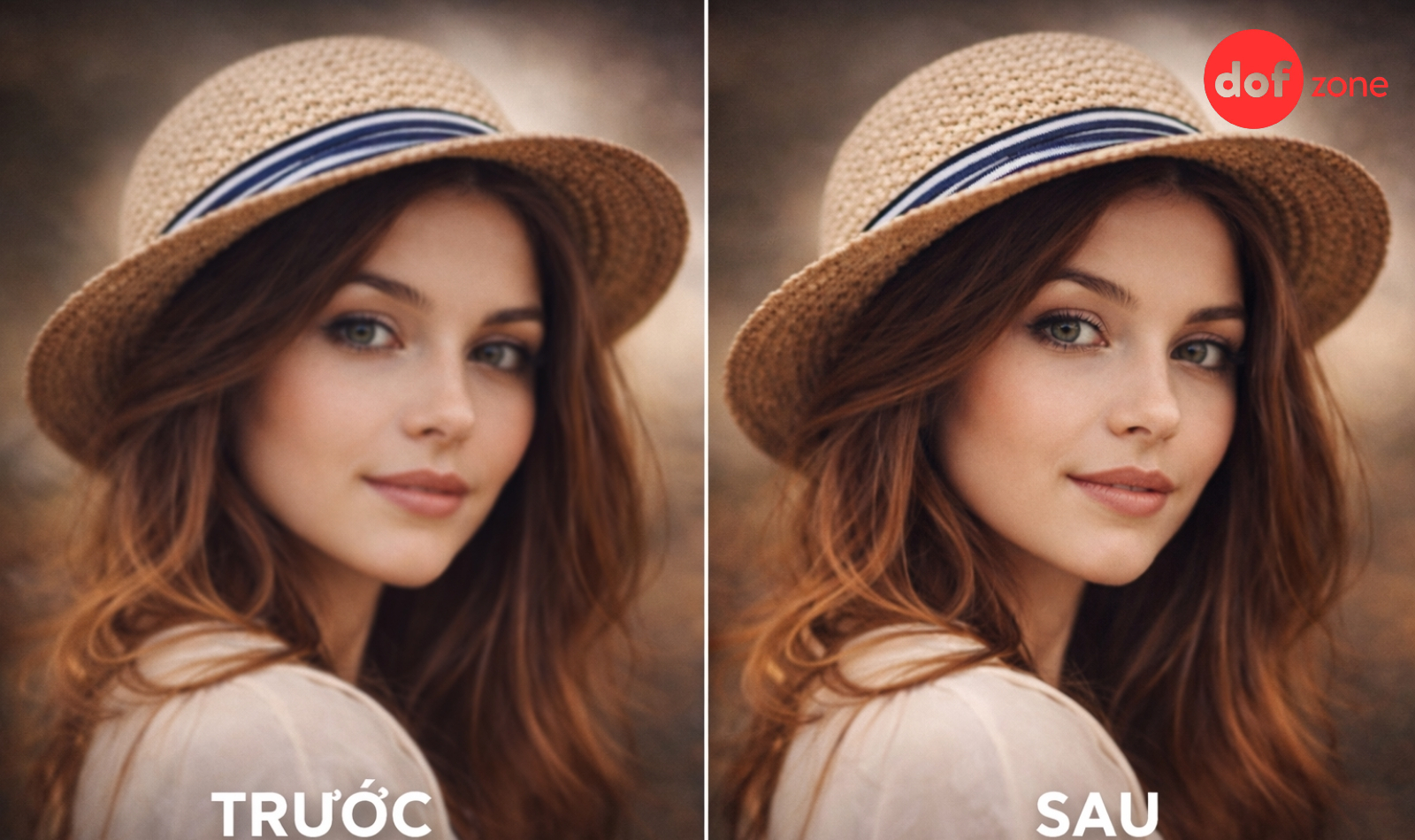
Tăng độ sắc nét đúng cách giúp ảnh rõ chi tiết mà vẫn giữ vẻ tự nhiên
4.2. Cách tăng độ sắc nét nâng cao
So với cách sharpen cơ bản, phương pháp High Pass được nhiều nhiếp ảnh gia chuyên nghiệp ưu tiên vì khả năng kiểm soát chi tiết tốt hơn. Đây là mẹo Photoshop nâng cao rất hữu ích khi chỉnh sửa ảnh chân dung, ảnh sản phẩm hoặc ảnh chụp từ máy ảnh độ phân giải cao. Các bước tăng độ sắc nét bằng High Pass trong Photoshop:
- Bước 1: Nhân đôi layer ảnh bằng Ctrl/Cmd + J và đặt tên là Top
- Bước 2: Chọn layer Top, vào Filter → Other → High Pass
- Bước 3: Kéo Radius đến khi chỉ còn thấy viền chi tiết, sau đó nhấn OK
- Bước 4: Chuyển Blend Mode của layer Top sang Overlay
- Bước 5: Giảm Opacity để độ sắc nét trông tự nhiên và hài hòa hơn
5. Sáng tạo với bộ lọc trong Photoshop
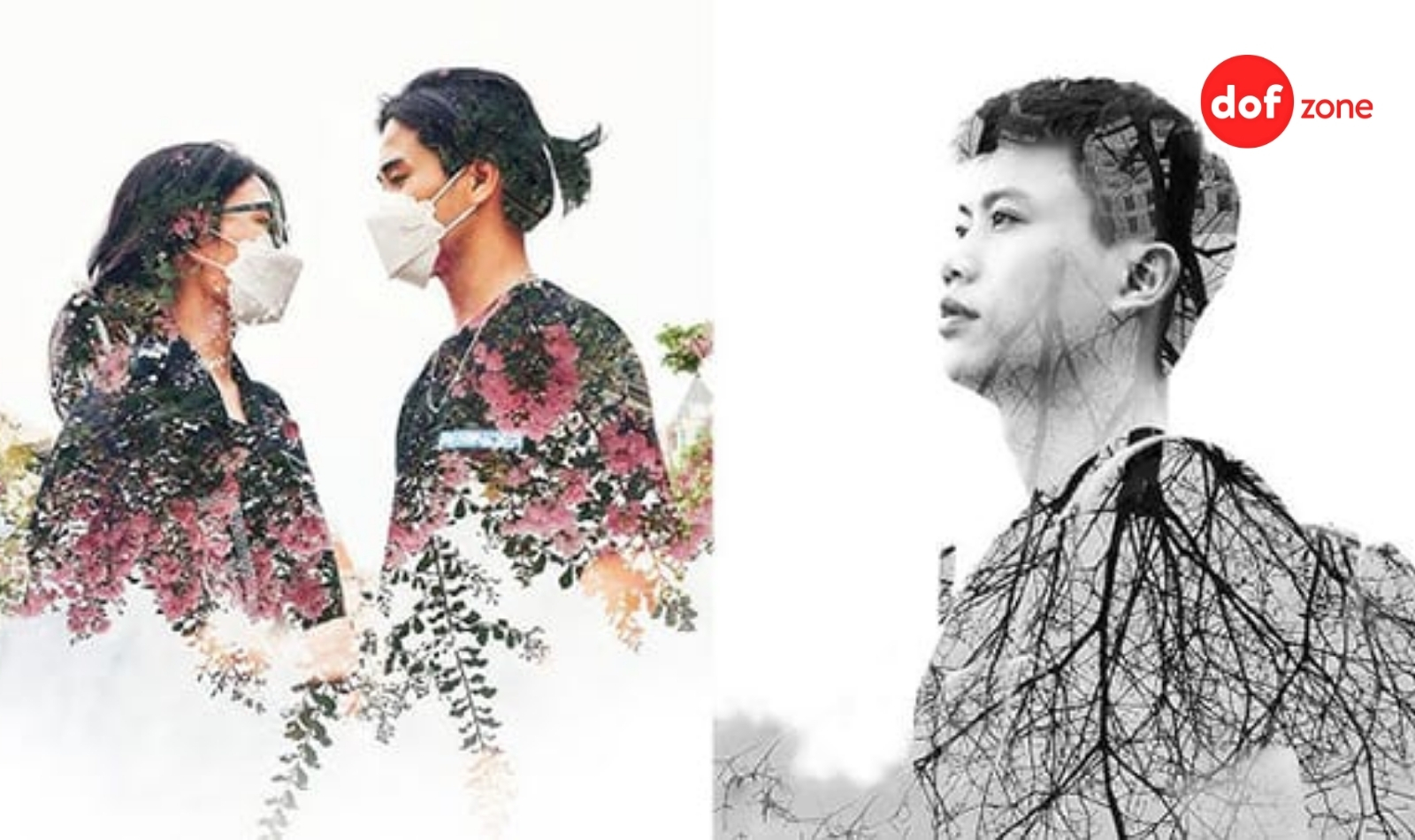
Bên cạnh các công cụ chỉnh sửa ảnh cơ bản, Photoshop còn cung cấp Filter Gallery - thư viện bộ lọc giúp người dùng sáng tạo hình ảnh nhanh chóng. Về bản chất, đây là các hiệu ứng có sẵn, cho phép áp dụng chỉ với vài thao tác đơn giản.
Filter Gallery đặc biệt phù hợp với người mới học Photoshop, designer và người làm nội dung sáng tạo. Bạn có thể biến ảnh thường thành ảnh nghệ thuật, ảnh phong cách film hay tranh vẽ chỉ trong vài phút. Để sử dụng, vào Filter → Filter Gallery, sau đó chọn hiệu ứng phù hợp và tinh chỉnh thông số theo ý đồ cá nhân.
- Film Grain: tạo hạt phim cổ điển
- Rough Pastels: hiệu ứng màu phấn nghệ thuật
- Colored Pencil: giả lập nét bút chì màu
- Glass: hiệu ứng kính vỡ độc đáo
- Graphic Pen: phong cách bút vẽ đồ họa
- Charcoal: hiệu ứng tranh than
- Stained Glass: mô phỏng kính màu
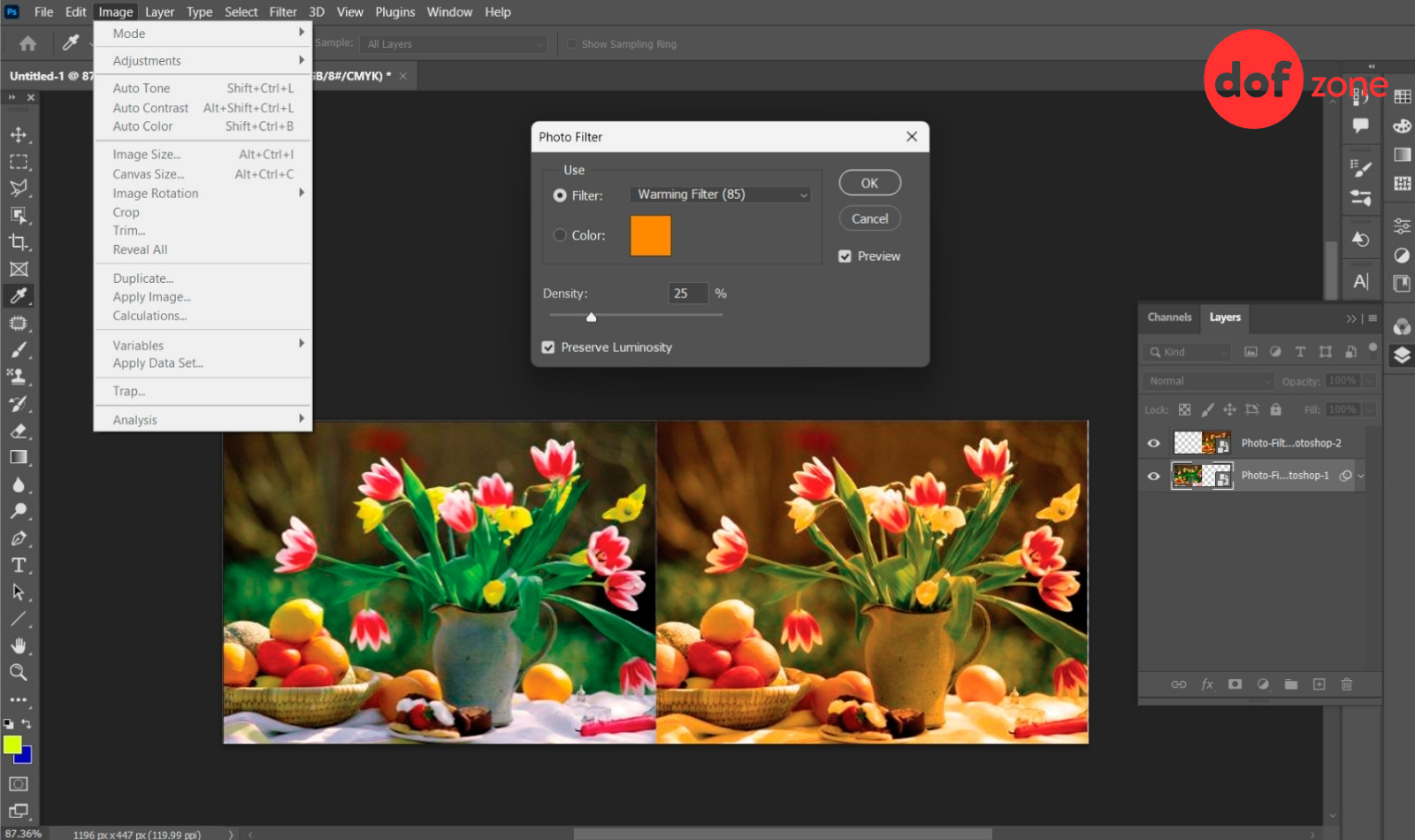
Filter Gallery giúp biến ảnh thường thành ảnh nghệ thuật chỉ với vài thao tác
Có thể bạn quan tâm:
- Canon R6 Mark III: Máy ảnh đa dụng cho mọi nhiếp ảnh gia
- Review Ricoh GR4 - Máy ảnh gọn nhẹ, tối ưu cho việc di chuyển
- Ra mắt Osmo Action 6: Camera hành động mang bước tiến vượt bậc
Mẹo Photoshop không chỉ giúp người mới bắt đầu làm quen nhanh với phần mềm mà còn tạo nền tảng vững chắc cho quá trình chỉnh sửa ảnh lâu dài. Khi áp dụng đúng các thao tác cơ bản, bạn sẽ tối ưu màu sắc, độ nét và bố cục ảnh hiệu quả hơn. Việc luyện tập thường xuyên cũng giúp hình thành tư duy hậu kỳ chuẩn ngay từ đầu. Để cập nhật thêm nhiều kiến thức về photoshop thực tế và dễ áp dụng, đừng quên theo dõi website DOF.zone thường xuyên.