




























































Cách set màu film trên Canon R50 đẹp như Fujifilm
- Cập nhật : 27-05-2026 11:57:23
- Đã xem: 449
Canon R50 hiện là mẫu mirrorless quốc dân nhờ thiết kế nhỏ gọn và khả năng lấy nét ấn tượng. Tuy nhiên, nếu bạn đã chán chất màu kỹ thuật số nguyên bản và khao khát cái "vibe" nghệ thuật, hoài cổ của Fujifilm, thì giải pháp nằm ngay ở các thông số nội tại của máy. Không cần hậu kỳ phức tạp, bài viết dưới đây từ DOF.zone sẽ hướng dẫn bạn cách set màu film trên canon R50 cực chuẩn. Tìm hiểu cách nâng tầm chất ảnh của bạn qua bài viết dưới đây!
- 1. Canon EOS R50 có gì nổi bật?
- 2. Hiểu về hệ thống màu trên Canon R50
- 2.1. Picture Style là gì và tại sao quan trọng?
- 2.2. White Balance và WB Shift
- 2.3. Tone và Color tone
- 3. Cách set màu film trên Canon R50 từng bước
- 3.1. Bước 1: Chọn Picture Style phù hợp (Neutral/Faithful)
- 3.2. Bước 2: Tinh chỉnh Sharpness, Contrast, Saturation, Color tone
- 3.3. Bước 3: Thiết lập White Balance theo Kelvin
- 3.4. Bước 4: Điều chỉnh WB Shift (Amber – Blue / Green – Magenta)
- 4. Công thức màu film phổ biến trên Canon R50
- 4.1. Công thức tone film Fuji (trong trẻo)
- 4.2. Công thức tone vintage warm (vàng nhẹ)
- 4.3. Công thức tone trắng hồng (Moody)
- 5. Lưu công thức màu như preset trên Canon R50
- 6. Chỉnh màu video với ảnh – có gì khác nhau?
- 7. Những câu hỏi thường gặp
- 7.1. Canon R50 có chụp được màu film đẹp như Fujifilm không?
- 7.2. Nên chụp RAW hay JPEG khi muốn set màu film?
- 7.3. Công thức màu cho Canon R50 và Canon M50 Mark II có dùng được chung không?
1. Canon EOS R50 có gì nổi bật?
Canon EOS R50 là mẫu mirrorless APS-C sở hữu bộ xử lý DIGIC X mạnh mẽ, cho phép can thiệp sâu vào hệ thống Picture Style và White Balance Shift. Đây chính là "chìa khóa" để bạn tùy biến chất màu Canon vốn có thiên hướng ấm áp, nịnh mắt sang phong cách giả lập màu film của Fujifilm.
Dù có sự khác biệt về thuật toán cảm biến, R50 vẫn nổi bật nhờ khả năng kiểm soát dải tương phản tốt và độ chi tiết cao. Qua đó giúp máy dễ dàng thích nghi với các thiết lập giảm bão hòa hay hạ tương phản chọn lọc. Thay vì giữ tông da hồng hào truyền thống, bạn hoàn toàn có thể hiệu chỉnh R50 để đạt được độ trong trẻo của Provia, vẻ hoài cổ của Classic Chrome hay sự rực rỡ từ Velvia ngay trên file gốc.
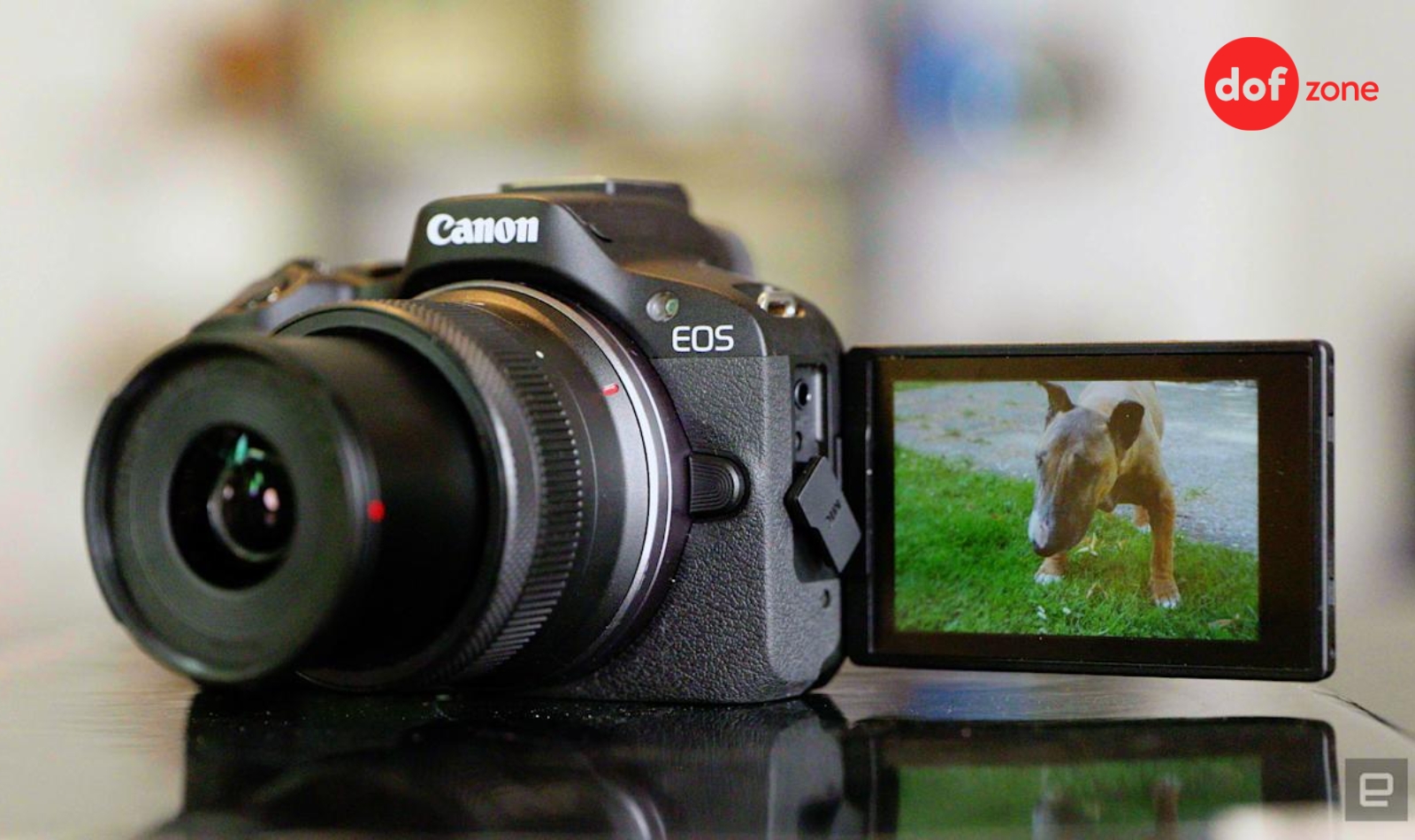
Những điểm nổi bật của Canon R50
2. Hiểu về hệ thống màu trên Canon R50
Để áp dụng thành công cách set màu film trên canon R50, bạn cần làm chủ các công cụ tùy biến nội tại ngay từ file gốc. Dưới đây là 3 thành phần cốt lõi trong hệ thống Color Science của Canon mà bạn cần nắm vững:
2.1. Picture Style là gì và tại sao quan trọng?
Picture Style là tính năng cho phép máy ảnh áp dụng các hiệu chỉnh trực tiếp về tông màu, độ sáng và độ sắc nét vào tín hiệu hình ảnh ngay sau khi cảm biến ghi nhận. Hiểu đơn giản, đây là "bộ lọc" nội tại giúp máy ảnh định hình phong cách hình ảnh ngay trước khi bấm máy.
Trong việc set màu film cho Canon R50, Picture Style đóng vai trò then chốt vì:
- Nền tảng tùy biến: Thông qua các chế độ như Neutral hay Faithful, bạn có thể can thiệp sâu vào các thông số Sharpness, Contrast, Saturation và Color Tone để mô phỏng dải màu đặc trưng của Fujifilm.
- Tiết kiệm thời gian hậu kỳ: Hình ảnh được ghi lại với đúng đặc tính mong muốn, giúp bạn có ngay file JPEG "ăn liền" chất lượng cao mà không cần can thiệp phần mềm chỉnh sửa.
- Bảo toàn chất lượng: Việc thiết lập chuẩn ngay từ đầu giúp tránh tình trạng suy giảm chất lượng ảnh thường gặp khi lưu và chỉnh sửa file JPEG nhiều lần.
- Lưu trữ công thức cá nhân: Với các mục User Def. 1-3, bạn dễ dàng lưu lại các "công thức màu film" riêng biệt để chuyển đổi nhanh chóng trong từng điều kiện ánh sáng khác nhau.
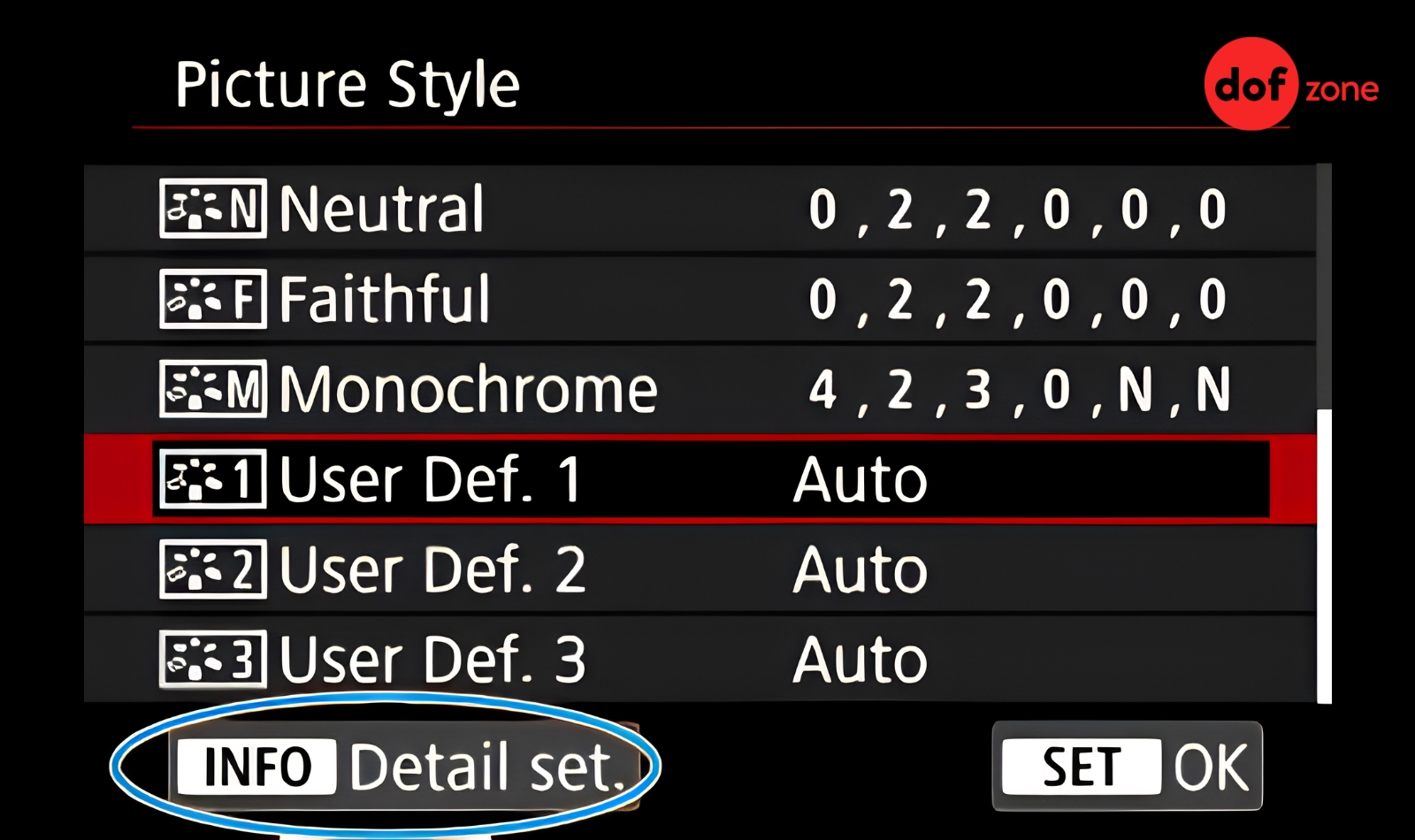
Picture Style đóng vai trò là bộ lọc trong máy ảnh
>>> Xem thêm: Canon Picture Style là gì? Cách dùng các preset màu phổ biến
2.2. White Balance và WB Shift
White Balance (Cân bằng trắng) là kỹ thuật điều chỉnh để màu sắc hình ảnh trung thực nhất dưới các nguồn sáng có nhiệt độ màu khác nhau. Nguồn sáng có độ Kelvin thấp (như đèn dây tóc khoảng 3200K) sẽ cho màu ấm/vàng, trong khi độ Kelvin cao (như bóng râm khoảng 7000K) sẽ cho màu lạnh/xanh.
Đối với việc giả lập màu film trên Canon R50, hai thông số này đóng vai trò quyết định để thay đổi "linh hồn" của bức ảnh:
- White Balance: Thay vì để Auto, việc chọn các thiết lập sẵn như Daylight (5200K), Cloudy (6000K) hay chỉnh tay độ Kelvin giúp bạn chủ động kiểm soát tông màu tổng thể. Để có chất màu film hoài cổ, người dùng thường chọn độ K hơi lệch so với thực tế nhằm tạo ra ám màu (color cast) có chủ ý.
- WB Shift: Đây là công cụ "nhuộm màu" chuyên sâu trên Canon R50. Qua bảng tọa độ màu gồm 4 hướng: A (Amber - Hổ phách), B (Blue - Xanh dương), G (Green - Xanh lá) và M (Magenta - Đỏ cánh sen), bạn có thể dịch chuyển điểm trắng để tạo ra những tông màu đặc trưng.
2.3. Tone và Color tone
Trong hệ thống Color Science của Canon, Tone (Độ tương phản) và Color Tone (Tông màu) là hai biến số trực tiếp nhào nặn nên vẻ ngoài của làn da và tổng thể bức ảnh.
- Color Tone: Đây là thanh trượt cho phép bạn điều chỉnh sự cân bằng giữa sắc đỏ và sắc vàng trên da. Đặc trưng của Canon là tông da hồng hào, ấm áp và giàu sức sống. Tuy nhiên, để đạt được chất màu Fujifilm, vốn nổi tiếng với tông da trung tính, hơi pale hoặc thiên về màu trời, bạn cần can thiệp vào thanh trượt này để giảm bớt sắc hồng rực rỡ đặc trưng.
- Tone: Fujifilm thường nén dải màu và có dải tương phản mềm mại hoặc cực gắt. Trên Canon R50, việc điều chỉnh Contrast trong bảng Picture Style sẽ giúp bạn tái lập độ sâu này.
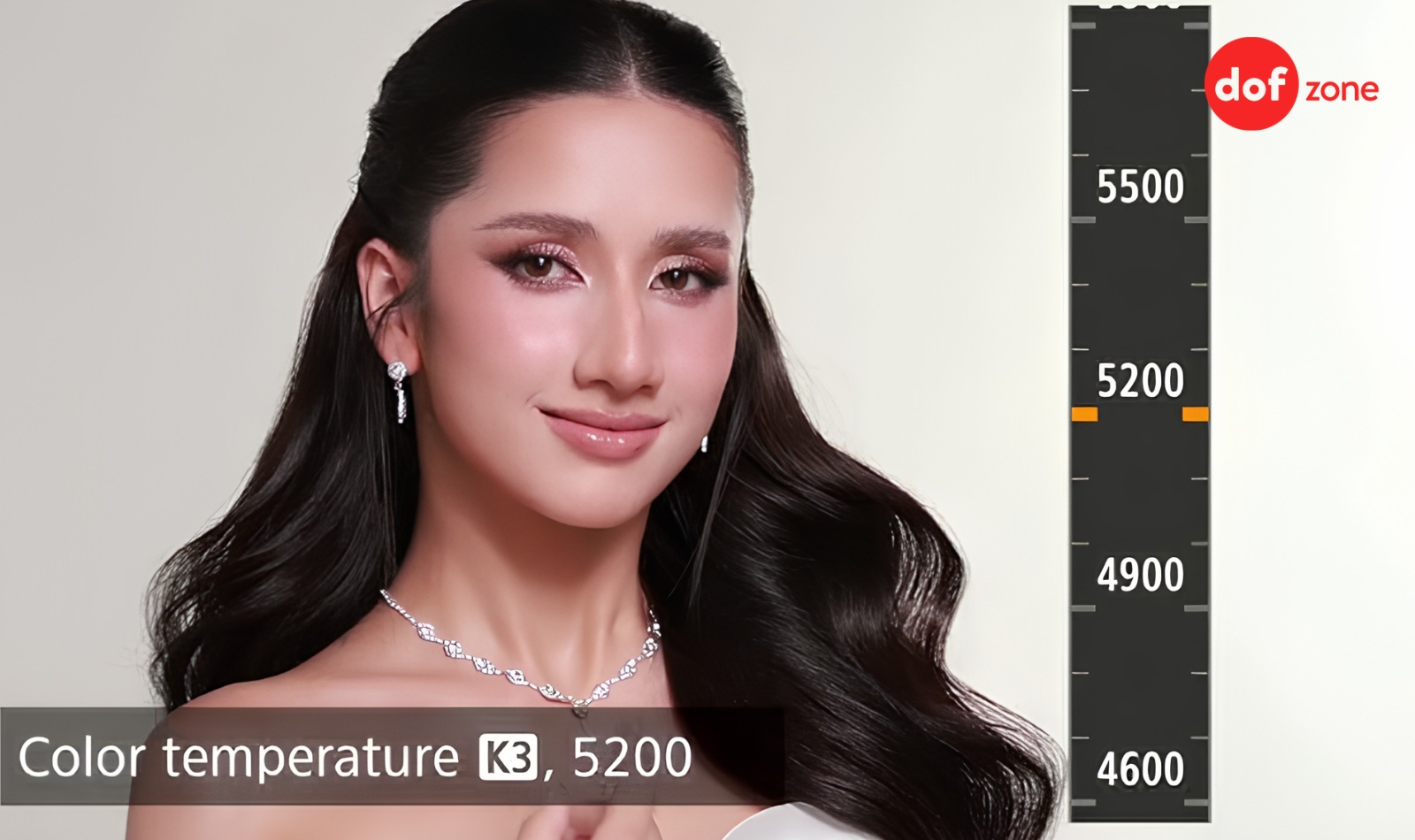
Tone và Color tone giúp hiệu chỉnh làn da và tổng thể bức hình
>>> Xem thêm: Review Canon EOS R50 - Máy ảnh tuyệt vời cho người mới
3. Cách set màu film trên Canon R50 từng bước
Để biến Canon R50 từ một chiếc máy ảnh kỹ thuật số thuần túy thành một cỗ máy "chụp film" thực thụ, bạn cần can thiệp trực tiếp vào quy trình xử lý ảnh JPEG ngay từ bên trong máy. Dưới đây là lộ trình 5 bước chuẩn xác giúp bạn đạt được "vibe" Fujifilm ngay trên file gốc.
3.1. Bước 1: Chọn Picture Style phù hợp (Neutral/Faithful)
Điểm xuất phát lý tưởng nhất là thiết lập Picture Style về chế độ Neutral hoặc Faithful. Với mức độ can thiệp màu sắc thấp nhất, hai profile này giúp giữ lại dải tương phản rộng và tái tạo màu sắc trung thực, đóng vai trò như một "bản vẽ thô" hoàn hảo để bạn bắt đầu nắn chỉnh về vibe màu film.
Việc chọn nền trung tính còn giúp người dùng kiểm soát hoàn toàn các kênh màu, tránh tình trạng thuật toán tự động làm hồng tông da hay đẩy sắc đỏ quá rực vốn là đặc trưng nguyên bản của Canon, từ đó tạo tiền đề tốt nhất để mô phỏng chất màu Fujifilm.
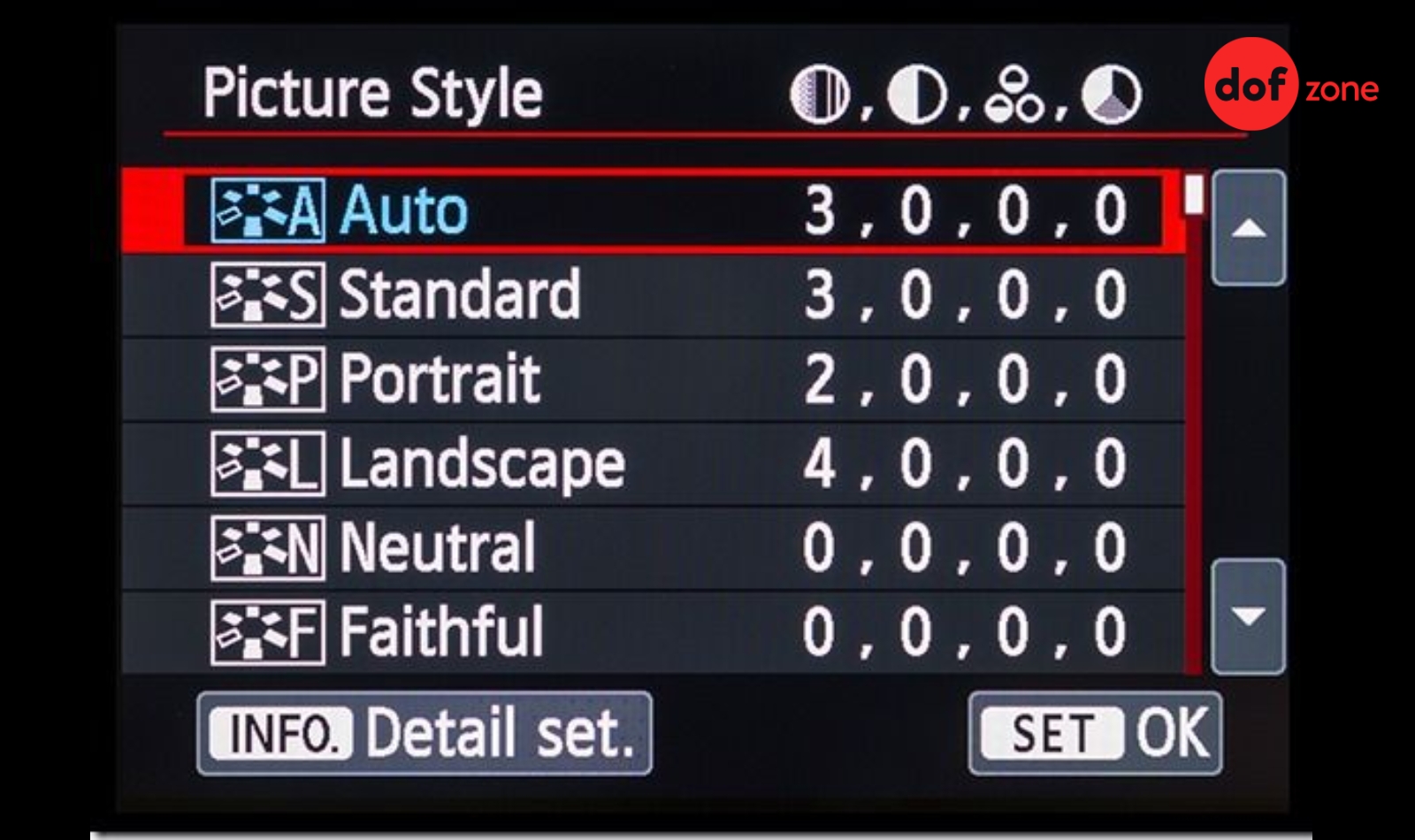
Chọn Picture Style để tạo tiền đề mô phỏng màu film
>>> Xem thêm: Gợi ý 22+ công thức màu fujifilm hot trend hiện nay
3.2. Bước 2: Tinh chỉnh Sharpness, Contrast, Saturation, Color tone
Sau khi chọn nền, bạn nhấn phím Info/Detail set để điều chỉnh sâu các tham số trong Picture Style nhằm loại bỏ cảm giác "gắt số":
- Sharpness: Để đạt được độ mềm mại đặc trưng của film, hãy đặt Strength ở mức 2-3, giảm Fineness (giúp viền chi tiết mượt hơn) và tăng nhẹ Threshold (để máy chỉ làm nét vùng có chi tiết thực, tránh làm gắt vùng da).
- Contrast: Giảm từ 1 đến 2 nấc. Việc hạ tương phản giúp vùng sáng chuyển tiếp mượt mà hơn và giữ được chi tiết ở vùng tối - một đặc điểm cốt lõi của ảnh film.
- Saturation: Giảm nhẹ để triệt tiêu sự rực rỡ quá mức của các kênh màu kỹ thuật số, tạo ra chiều sâu màu sắc trầm lắng và nghệ thuật hơn.
- Color Tone: Tăng nhẹ (+1 hoặc +2) để dịch chuyển làn da từ sắc hồng sang tông vàng trung tính, tiệm cận với màu da sạch và trong của Fujifilm.
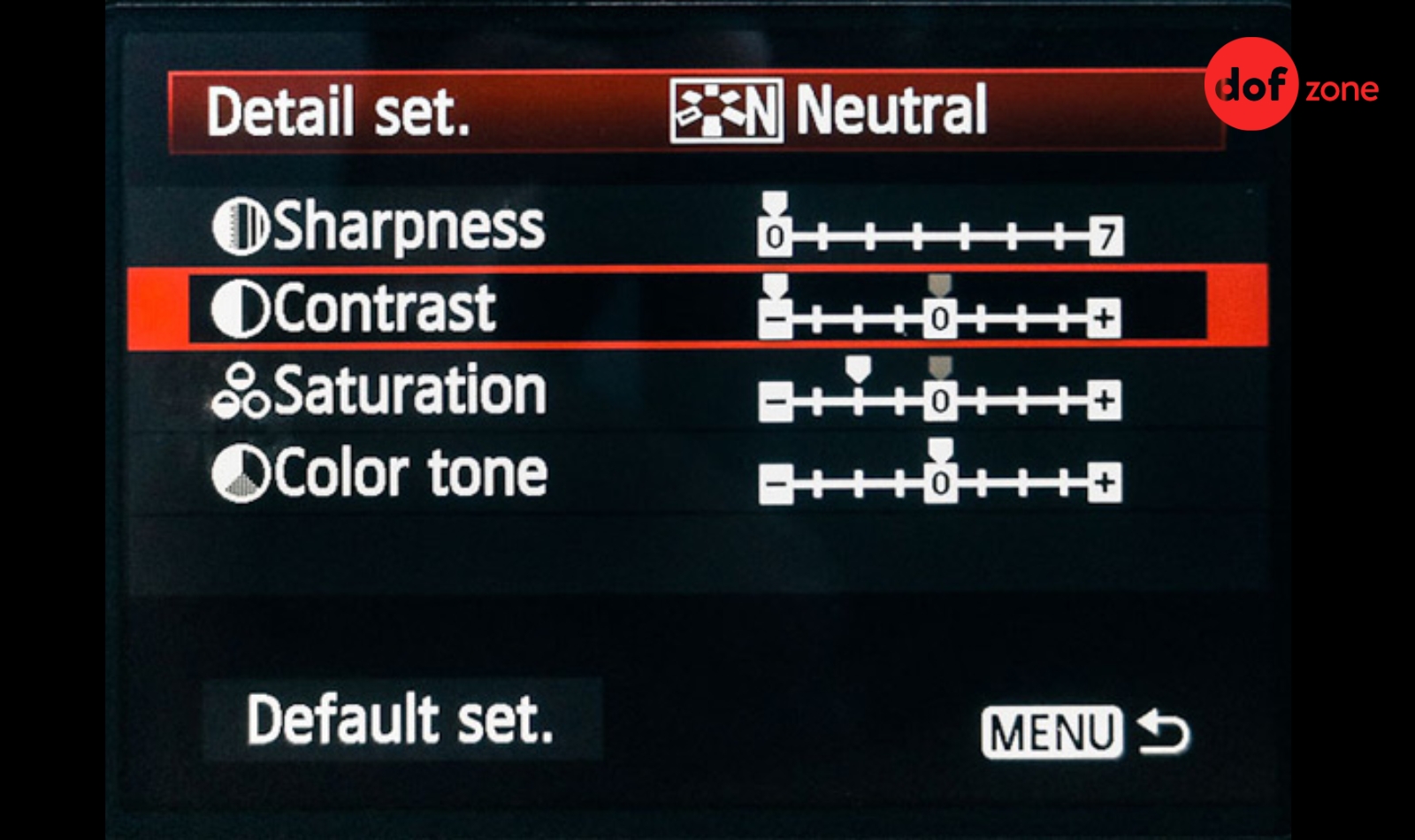
Tinh chỉnh các thông số chi tiết trong Picture Style
>>> Xem thêm: Cách chỉnh màu trên máy Fujifilm cho người mới bắt đầu
3.3. Bước 3: Thiết lập White Balance theo Kelvin
White Balance chính là công cụ định hình "mood" cho toàn bộ khung hình. Thay vì dùng Auto White Balance, bạn nên làm chủ nhiệt độ màu Kelvin để có kết quả nhất quán:
- Chụp ngoài trời nắng: Đặt từ 5200K - 5600K để giữ được màu nắng tự nhiên.
- Bóng râm hoặc trời mây: Đặt từ 6000K - 7000K để bù đắp sắc xanh, tạo độ ấm vừa phải.
- Trong nhà (ánh sáng nhân tạo): Thử mức 3200K - 4200K để tránh hiện tượng ảnh bị quá vàng hoặc cam.
Thiết lập White Balance để làm chủ nhiệt độ màu
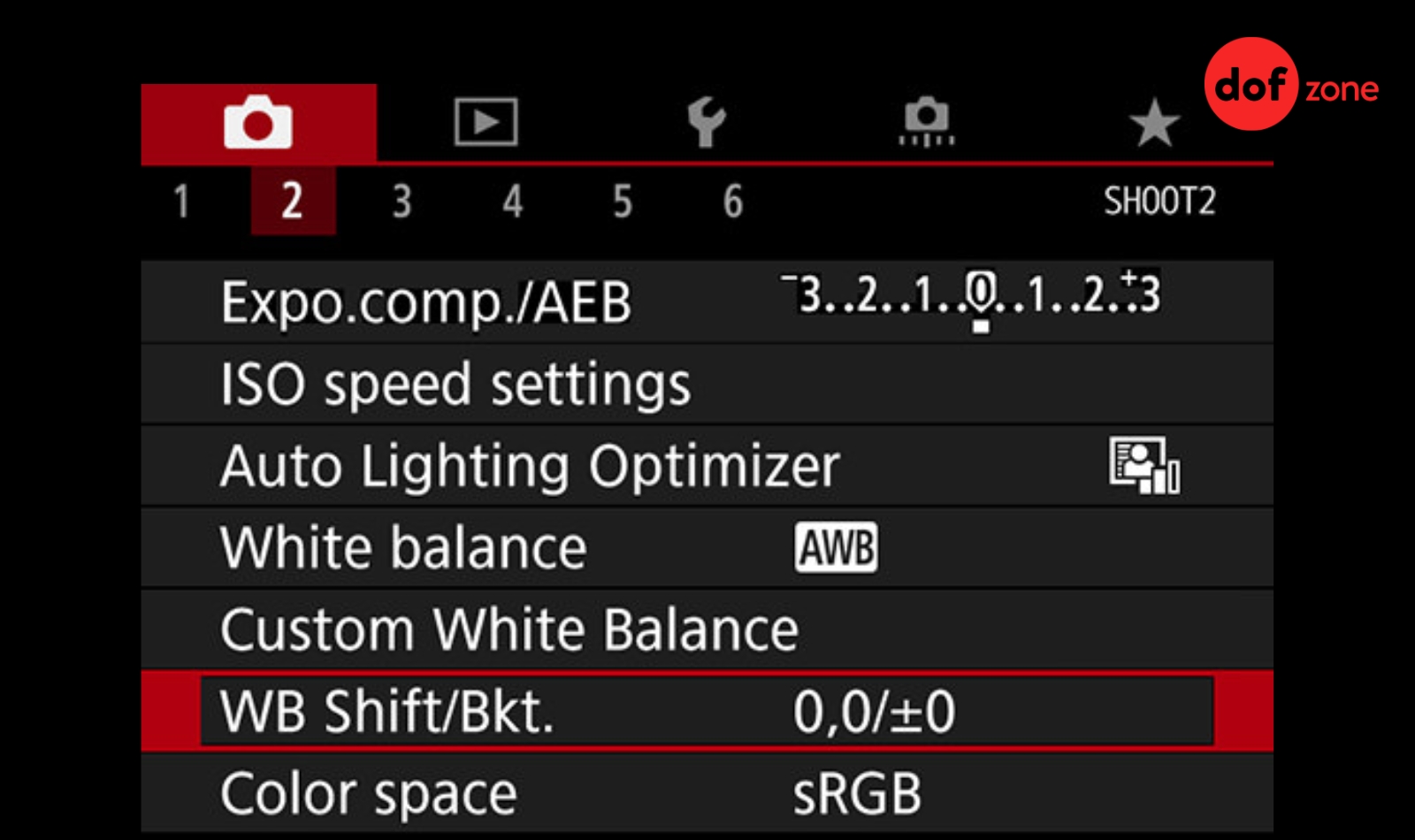
3.4. Bước 4: Điều chỉnh WB Shift (Amber – Blue / Green – Magenta)
Tại bảng tọa độ WB Shift/Bkt, bạn hãy dịch chuyển điểm trắng về hướng Blue (B) và Green (G) từ 1 đến 2 đơn vị. Việc này giúp khử bỏ sắc hồng ấm đặc trưng của Canon, thay thế bằng tông xanh Cyan lạnh và trong trẻo - đặc điểm nhận diện của các hệ màu Fujifilm như Classic Chrome hay Provia. Lưu ý không nên dịch quá 3 đơn vị để giữ được sự cân bằng màu sắc tự nhiên cho khung hình.
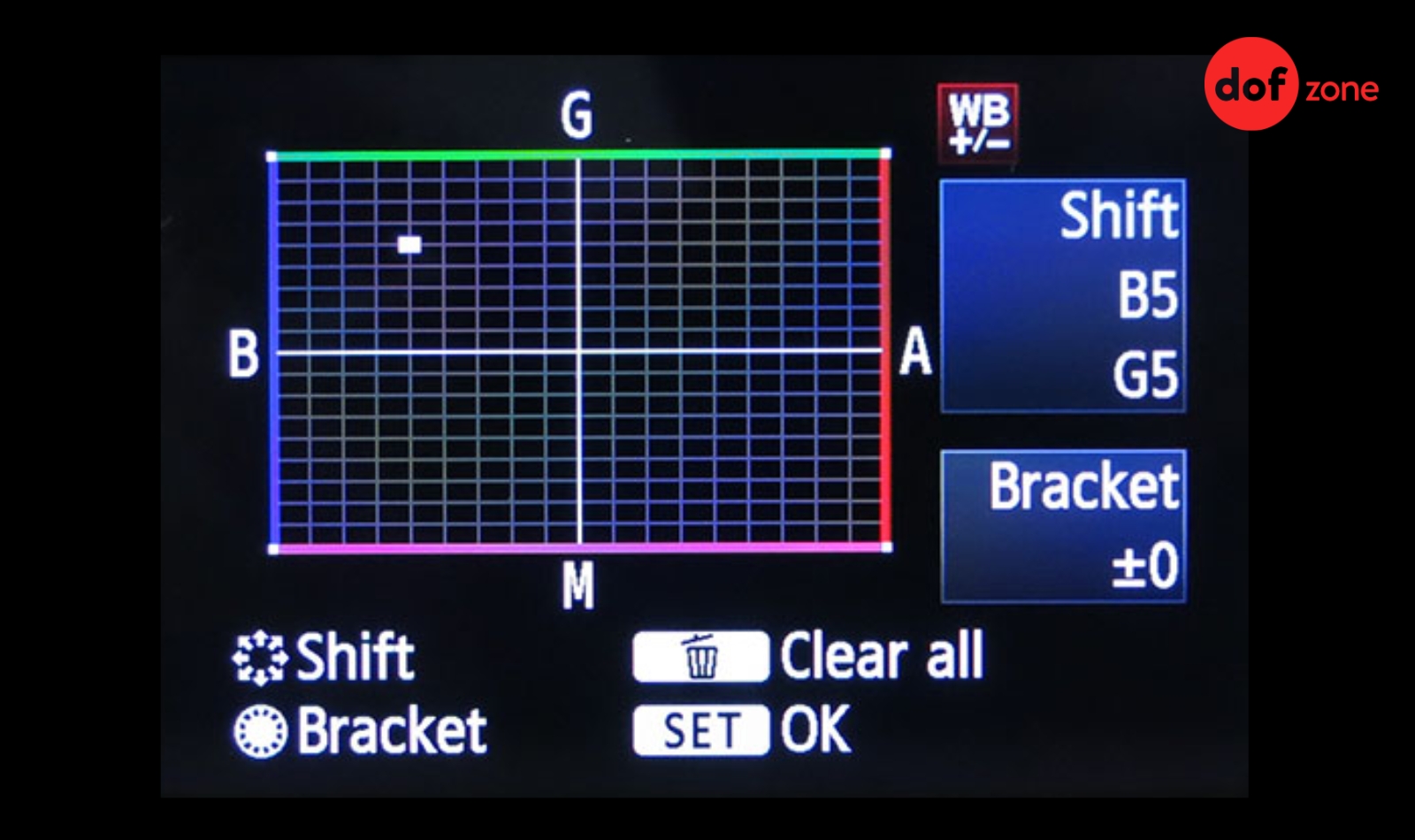
Điều chỉnh WB Shift để cân bằng màu sắc tự nhiên
4. Công thức màu film phổ biến trên Canon R50
Để giúp bạn bắt đầu ngay lập tức, DOF.zone đã tổng hợp 3 bộ công thức "vàng" mô phỏng chính xác các hệ màu nổi tiếng của Fujifilm. Lưu ý rằng bạn nên tinh chỉnh nhẹ ±1 nấc dựa trên điều kiện ánh sáng thực tế để có kết quả ưng ý nhất.
4.1. Công thức tone film Fuji (trong trẻo)
Đây là công thức mang tính "Baseline" – an toàn, ổn định và cực kỳ trong trẻo, mô phỏng dòng phim Provia huyền thoại. Phù hợp cho nhu cầu chụp ảnh du lịch, gia đình và đời thường hằng ngày.
- Nền Picture Style: Faithful (Chính xác) hoặc Standard.
- Sharpness: Strength 3 | Fineness 2 | Threshold 2.
- Contrast (Tương phản): -1.
- Saturation (Bão hòa): -1 (nếu dùng nền Standard) hoặc 0 (nếu dùng nền Faithful).
- Color Tone: -1 (giúp da bớt ám vàng, trong hơn).
- White Balance: 5200K - 5600K hoặc Auto.
- WB Shift: B: +1, M: 0.
- Đặc tính: Màu sắc sạch sẽ, da tự nhiên và giữ được độ chi tiết vùng sáng cực tốt.
4.2. Công thức tone vintage warm (vàng nhẹ)
Dành cho những ai yêu thích vẻ ngoài hoài cổ, hơi "khô" và đậm chất điện ảnh của Classic Chrome. Đây là công thức lý tưởng cho ảnh đường phố (Streetlife), quán cà phê hoặc ảnh phóng sự.
- Nền Picture Style: Neutral (Trung tính).
- Sharpness: Strength 2 | Fineness 2 | Threshold 2.
- Contrast (Tương phản): -2 (giúp dải sáng mềm mại, cinematic hơn).
- Saturation (Bão hòa): -2 (tạo độ trầm lắng cho màu sắc).
- Color Tone: +1 (nếu muốn da ấm hơn một chút).
- White Balance: 5200K - 5600K (ngoài trời) hoặc 3600K (trong nhà).
- WB Shift: B: +2, M: +1 (tạo bầu trời xanh Cyan và khử ám xanh lá).
- Đặc tính: Màu trầm, dải tương phản thấp giúp ảnh có chiều sâu và cảm giác retro rõ rệt.
4.3. Công thức tone trắng hồng (Moody)
Công thức này tận dụng ưu thế của hệ màu Canon để tạo ra chất ảnh Moody sáng sủa, làm nổi bật tông da trắng hồng mịn màng. Phù hợp cho các bộ ảnh chân dung nữ tính hoặc beauty.
- Nền Picture Style: Portrait (Chân dung) hoặc Standard.
- Sharpness: Strength 2 | Fineness 1 | Threshold 3 (giúp da trông mịn màng hơn).
- Contrast (Tương phản): -1.
- Saturation (Bão hòa): 0 hoặc +1 (để màu môi và áo quần bật lên).
- Color Tone: -1 hoặc -2 (đẩy tông da về hướng hồng hào đặc trưng của Canon).
- White Balance: Auto (White Priority) để giữ màu trắng tinh khôi.
- WB Shift: B: +1, M: +1 (giúp vùng tối sạch hơn và da có ánh hồng nhẹ).
- Đặc tính: Da sáng mịn, hồng hào, độ chuyển tông mềm mại và bắt mắt ngay từ ảnh gốc.

Các công thức màu film phổ biến trên Canon R50
5. Lưu công thức màu như preset trên Canon R50
Để tối ưu quy trình chụp ảnh và đảm bảo tính nhất quán về màu sắc giữa các buổi chụp, việc lưu lại các thiết lập vào bộ nhớ máy là bước không thể bỏ qua. Canon R50 cho phép bạn lưu trữ tối đa 3 công thức màu cá nhân thông qua mục User Defined, giúp bạn chuyển đổi nhanh chóng chỉ trong vài giây.
- Bước 1: Truy cập vào menu Picture Style.
- Bước 2: Di chuyển đến các mục User Def. 1, User Def. 2 hoặc User Def. 3.
- Bước 3: Nhấn phím Info (hoặc Detail set) để bắt đầu nhập các thông số: Sharpness, Contrast, Saturation và Color Tone theo các công thức giả lập Fujifilm đã hướng dẫn ở trên.
Hãy đặt tên viết tắt cho các preset để dễ dàng nhận diện khi sử dụng, ví dụ: “CC” cho Classic Chrome, “PV” cho Provia hoặc “VL” cho Velvia.
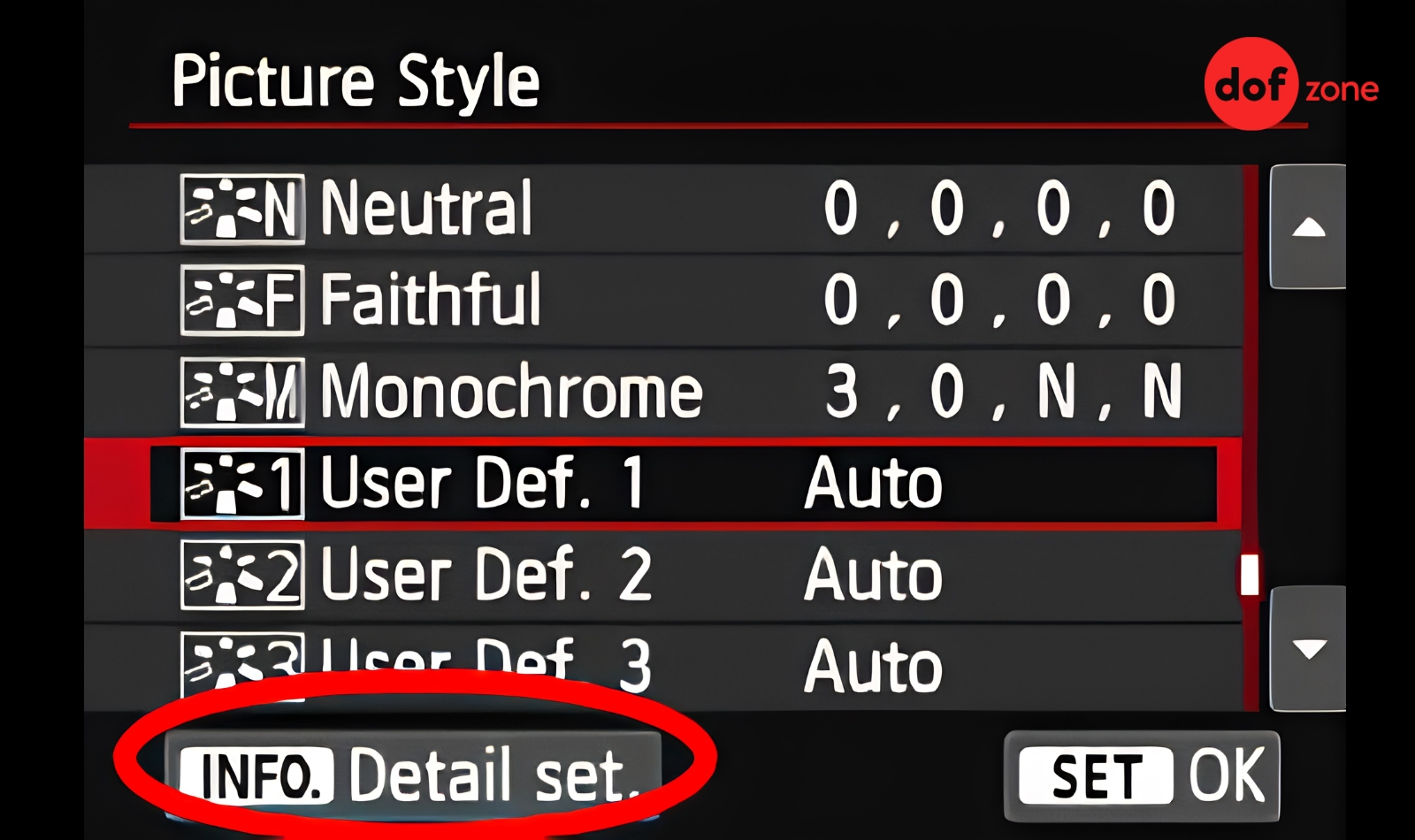
Cách lưu công thức màu film trên Canon R50
6. Chỉnh màu video với ảnh – có gì khác nhau?
Việc áp dụng công thức màu film cho video đòi hỏi sự cẩn trọng hơn so với ảnh tĩnh vì dữ liệu video thường bị nén chặt hơn, khiến khả năng hậu kỳ bị hạn chế.

So sánh chỉnh màu video với chỉnh màu ảnh trên Canon R50
7. Những câu hỏi thường gặp
Để giúp bạn làm chủ thiết bị nhanh chóng, DOF.zone đã tổng hợp và giải đáp những thắc mắc phổ biến nhất khi tùy chỉnh màu film trên dòng máy Canon R50.
7.1. Canon R50 có chụp được màu film đẹp như Fujifilm không?
Có thể đạt được khoảng 85 - 90% màu Fujifilm. Nhờ bộ xử lý DIGIC X mạnh mẽ và khả năng can thiệp sâu vào WB Shift, Canon R50 tái hiện cực tốt chất màu nghệ thuật của Classic Chrome hay Provia ngay từ file gốc, dù thuật toán cảm biến của hai hãng có sự khác biệt nhất định.
7.2. Nên chụp RAW hay JPEG khi muốn set màu film?
Bạn nên chọn JPEG. Các thiết lập Picture Style và công thức màu film chỉ được áp dụng trực tiếp lên file JPEG để sử dụng ngay. Nếu chụp RAW, các thông số này chỉ mang tính tham khảo và bạn phải dùng phần mềm của Canon để hiển thị đúng màu đã set.
7.3. Công thức màu cho Canon R50 và Canon M50 Mark II có dùng được chung không?
Có thể dùng chung khoảng 90%. Cả hai đều sử dụng hệ thống Picture Style của Canon nên các thông số Contrast, Saturation hay WB Shift là tương đương. Tuy nhiên, do R50 dùng chip DIGIC X mới hơn, bạn nên tinh chỉnh nhẹ ±1 nấc để đạt được kết quả chuẩn xác nhất trên cảm biến của M50 Mark II.
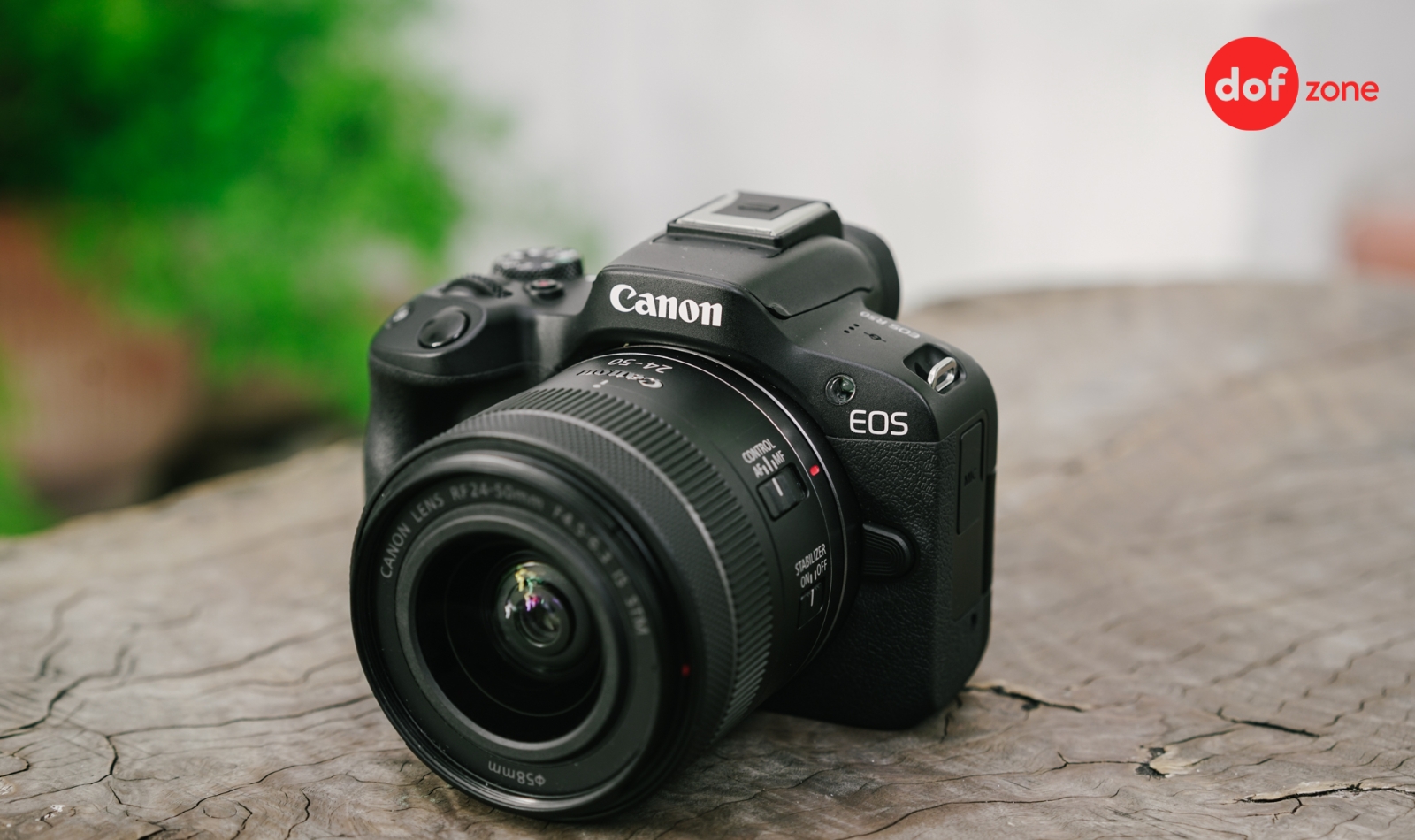
Các câu hỏi thường gặp về cách set màu film trên Canon R50
Làm chủ cách set màu film trên Canon R50 giúp bạn tiết kiệm tối đa thời gian hậu kỳ và khơi nguồn cảm hứng sáng tạo ngay trong từng lần bấm máy. Chỉ với vài thao tác tinh chỉnh, chiếc Canon R50 nhỏ gọn hoàn toàn có thể mang lại những khung hình nghệ thuật, giàu cảm xúc không thua kém gì chất màu Fujifilm đặc trưng.
Bạn đang tìm kiếm Canon R50 chính hãng hay các phụ kiện hỗ trợ Media chuyên nghiệp? Ghé thăm DOF.zone ngay hôm nay để sở hữu những thiết bị quay chụp mới nhất với mức giá ưu đãi và chế độ bảo hành tận tâm. Liên hệ Hotline 086.867.1737 hoặc 086.860.1169 để được đội ngũ chuyên gia của chúng tôi tư vấn giải pháp media tối ưu nhất cho bạn!
Có thể bạn quan tâm:
- Danh sách 10 máy quay phim Canon chuyên nghiệp, chính hãng
- Mua Sony ZV-E10 cũ ở đâu uy tín, giá tốt nhất hiện nay?
- Máy ảnh Fujifilm cho người mới bắt đầu: Top lựa chọn giá tốt đáng mua nhất